


Stage predefiniti
Al primo accesso trovi una pipeline standard:- Prospect — opportunità appena identificata
- Qualified — lead verificato e qualificato (budget, autorità, necessità, timing)
- Proposal — preventivo inviato
- Negotiation — trattativa attiva sui termini
- Won — chiusa vinta
- Lost — chiusa persa
Personalizza gli stage
1
Apri le impostazioni della pipeline
Impostazioni → Pipeline → seleziona la pipeline da modificare.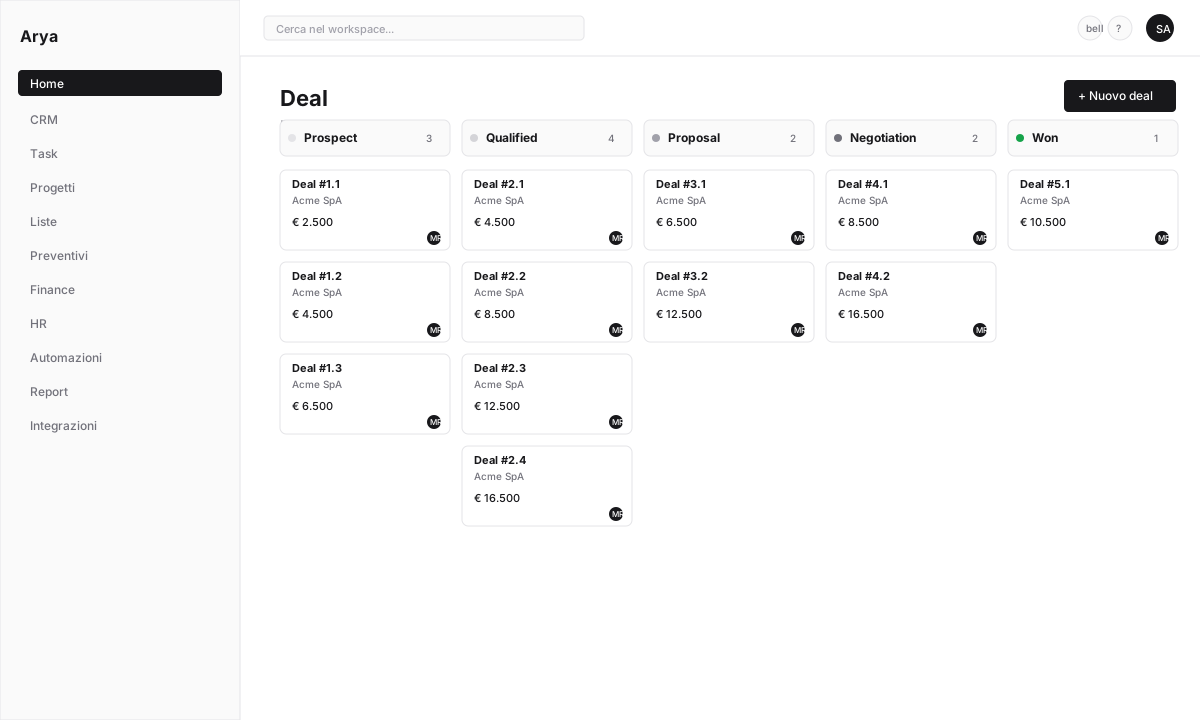
2
Aggiungi, rinomina o rimuovi stage
Click + Nuovo stage in fondo. Per ogni stage imposta:
- Nome: visibile nelle card Kanban
- Colore: per distinguere colpo d’occhio
- Tipo:
Aperto,Vinto,Perso. Gli stageVintoentrano nei report di revenue, quelliPersonelle analisi di churn.
3
Imposta il tempo massimo (opzionale)
Per ogni stage puoi definire un SLA: se il deal ci resta oltre N giorni, Arya lo evidenzia in rosso nel Kanban. Utile per identificare deal fermi.
4
Riordina
Drag-and-drop per riordinare. L’ordine è quello in cui appaiono da sinistra a destra nel Kanban.
Pipeline multiple
Se hai processi di vendita diversi (es. prodotto A retail vs prodotto B enterprise), crea pipeline multiple:1
Nuova pipeline
Impostazioni → Pipeline → + Nuova pipeline. Dai un nome (es.
Enterprise 6+ mesi) e crea gli stage specifici.2
Assegna i deal
Quando crei un deal, scegli quale pipeline usare dal selettore in alto a sinistra del Kanban.
3
Switch tra pipeline
Il selettore in alto filtra la vista Kanban sulla pipeline scelta. I filtri e le viste salvate sono per-pipeline.
Funzioni del Kanban
Drag-and-drop
Drag-and-drop
Trascina card tra colonne per cambiare stage. Arya aggiorna istantaneamente lo storico.
Filtri rapidi
Filtri rapidi
In alto filtri per owner, valore, tag, data. Esempio:
Solo i miei deal > 20.000 € chiusura questo mese.Totali per colonna
Totali per colonna
In testa a ogni colonna vedi il numero di deal e il valore totale (pesato per probabilità se abilitato).
Personalizza la card
Personalizza la card
Da Impostazioni → Pipeline → Card layout scegli quali campi mostrare nella card Kanban (valore, azienda, data chiusura, owner, tag).
Cambia visualizzazione
Cambia visualizzazione
In alto a destra switch tra Kanban, Tabella, Calendario (per data di chiusura), Gantt (per progetti collegati).
Vista forecast
Dal Kanban click Vista forecast in alto a destra. Raggruppa i deal per mese/trimestre di chiusura prevista, mostra il valore totale ponderato per probabilità e lo confronta col target.
Domande frequenti
Posso spostare un deal tra pipeline diverse?
Posso spostare un deal tra pipeline diverse?
Sì. Apri il deal → ⋯ → Cambia pipeline. Arya mappa automaticamente allo stage equivalente se esiste, altrimenti lo posiziona nel primo stage della nuova pipeline.
Cosa succede al tempo accumulato negli stage precedenti?
Cosa succede al tempo accumulato negli stage precedenti?
Lo storico resta. Lo cambio di pipeline non cancella le transizioni passate.
Posso avere permessi diversi per pipeline?
Posso avere permessi diversi per pipeline?
Sì. Da Impostazioni → Pipeline → Permessi restringi l’accesso per pipeline (es. solo team enterprise vede la pipeline enterprise).