

Lezione 8 di 10 · Circa 6 minuti · Prerequisito: Lezione 7 — Preventivi e fatturazione
Cosa imparerai
- Come funziona il motore di automazione di Arya
- Come costruire un workflow visuale
- Come testarlo e monitorarne le esecuzioni
Come funziona
Un workflow è una sequenza di azioni che parte al verificarsi di un trigger. Struttura:Triggers disponibili
Record created / updated / deleted
Record created / updated / deleted
Ogni volta che un record viene creato, modificato o eliminato. Filtri possibili per campo.
Status changed
Status changed
Quando un record cambia stato (es. deal → Won, fattura → Pagata).
Scheduled (cron)
Scheduled (cron)
A intervalli regolari: ogni ora, ogni giorno alle 9, ogni lunedì, ecc.
Webhook in ingresso
Webhook in ingresso
URL pubblico che ricevi da sistemi esterni (Zapier, Make, API custom).
Form submitted
Form submitted
Un form pubblico di Arya viene compilato.
Email received
Email received
Arriva un’email a un indirizzo monitorato.
Manual
Manual
Il workflow parte solo quando lo lanci manualmente da un record o da una lista.
Azioni disponibili
Oltre 30 azioni raggruppate in: record (crea, aggiorna, elimina, duplica), comunicazione (email, SMS, Slack, WhatsApp, Telegram), integrazioni (DocuSign, FatturaInCloud, Google Calendar), flusso (condizione, branch, attesa, loop), dati (trasforma, calcola, webhook in uscita).Costruisci il tuo primo workflow
Esempio: “Quando chiudo un deal come vinto, crea un progetto e avvisa #vendite su Slack”.1
Apri Automazioni
Click su Automazioni nella sidebar → + Nuovo workflow.
2
Scegli il trigger
Seleziona Status changed sull’oggetto 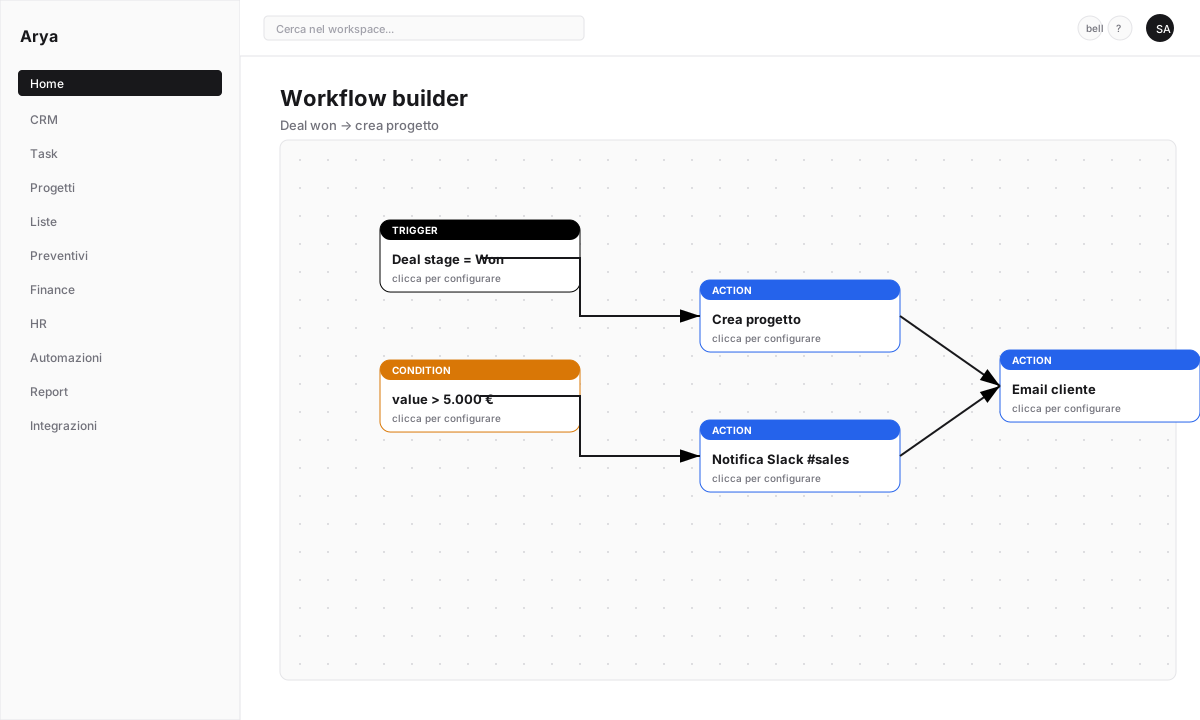
Deal.- Oggetto:
Deal - Campo:
Stage - Da: qualsiasi
- A:
Won
3
Aggiungi azione 'Crea progetto'
Click + Azione → seleziona Create record → oggetto
Project.Mappa i campi:- Nome progetto:
{{trigger.deal.name}} - Cliente:
{{trigger.deal.company}} - Budget:
{{trigger.deal.value}} - Data inizio:
{{now}}
4
Aggiungi azione 'Notifica Slack'
Click + Azione → Send Slack message → canale
#vendite.Messaggio:Per Slack serve l’integrazione attiva — vedi Integrazione Slack.
5
Aggiungi azione 'Email al cliente'
Click + Azione → Send email → destinatario
{{trigger.deal.primary_contact.email}}.Usa un template salvato o scrivi inline. Allegati: può includere il preventivo accettato.6
Salva e attiva
Click Salva → attiva lo switch Attivo. Il workflow parte da subito ai prossimi eventi.
Testare prima di produzione
1
Modalità test
Prima di attivare, click Esegui in test → seleziona un record di esempio. Arya simula tutte le azioni mostrandoti gli input e output senza effetti reali.
2
Dry run in produzione
Se attivi con la flag Dry run, le azioni vengono loggate ma non eseguite. Utile per validare su dati reali.
Monitoraggio e debug
Nella sezione Cronologia run vedi ogni esecuzione:- Data/ora
- Record trigger
- Stato:
Successo,Errore,Annullato - Durata
- Log dettagliato per ogni azione

Webhook esposti
Se vuoi far partire un workflow da un sistema esterno, Arya genera un URL webhook univoco. Incollalo in Zapier/Make/sistemi custom — ogni chiamata POST avvia il workflow con il payload ricevuto.Verifica
Hai creato un workflow con almeno un trigger e un’azione
Hai testato in modalità test prima di attivarlo
Sai dove controllare la cronologia delle esecuzioni
Prossima lezione
Lezione 9 — Report e dashboard
Visualizza i tuoi dati con dashboard personalizzate e grafici.