

Lezione 5 di 10 · Circa 6 minuti · Prerequisito: Lezione 4 — Liste e viste
Cosa imparerai
- Come è strutturata la pipeline di vendita in Arya
- Come creare un deal e muoverlo tra gli stage
- Come collegare contatti, email, chiamate e preventivi al deal
La pipeline Kanban
Il CRM di Arya si apre di default su una vista Kanban: una colonna per ogni stage della pipeline. Trascini i deal tra le colonne per aggiornare lo stato.
- Prospect — Opportunità appena creata
- Qualified — Hai verificato che il lead è qualificato
- Proposal — Hai inviato un preventivo
- Negotiation — Trattativa attiva
- Won — Vinta
- Lost — Persa
Crea il tuo primo deal
1
Apri il CRM
Click su CRM nella sidebar → scheda Deals.
2
Nuovo deal
Click + Nuovo deal in alto a destra. Compila: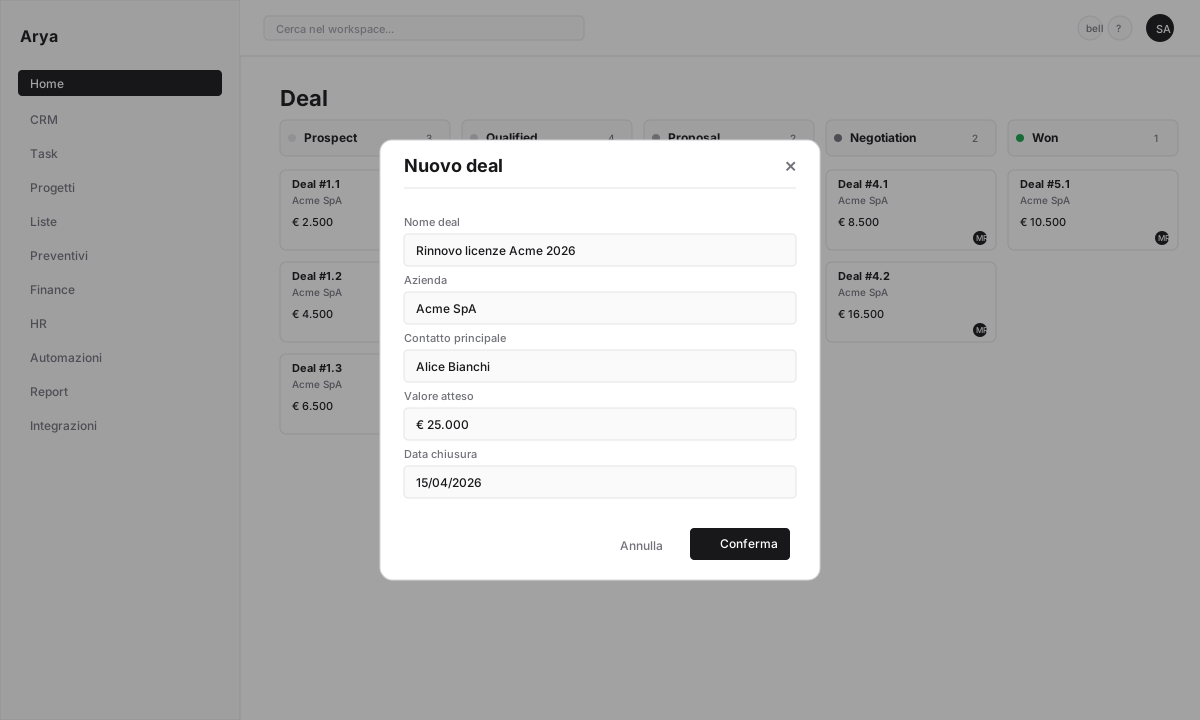
- Nome deal: descrittivo (es.
Rinnovo licenze Acme 2026) - Azienda: Arya la cerca nel database o ti permette di crearla
- Contatto principale: persona di riferimento
- Valore: importo atteso
- Data chiusura stimata: quando pensi di chiudere
- Owner: chi segue il deal
3
Muovilo nella pipeline
Trascina la card del deal da una colonna all’altra con il mouse. Ogni cambio di stage viene registrato nello storico.
4
Apri il dettaglio
Click sulla card per aprire il dettaglio deal con tutte le tab: Panoramica, Attività, Note, Task, Contatti, Preventivi, Documenti.
Collega attività al deal
Dal dettaglio del deal puoi:Aggiungere contatti
Un deal può avere più contatti (buyer, decisore tecnico, procurement).
Registrare chiamate
Le chiamate vengono trascritte e sintetizzate dall’AI — vedi Call intelligence.
Sincronizzare email
Con Gmail collegato, tutte le email da/verso i contatti appaiono nella timeline.
Generare preventivi
Da zero o da template, con link pubblico e firma digitale.
Creare task
Follow-up, preparazione demo, invio materiali.
Prendere note
Rich text, @menzioni, checklist.
Chiudi il deal
1
Muovi su Won o Lost
Trascina la card sullo stage finale. Arya chiede il motivo di chiusura (vinto / perso con motivazione).
2
Controlla il margine
Se il deal ha preventivi o prodotti collegati con costi, Arya calcola automaticamente il margine e lo mostra nel report pipeline.
3
Triggera automazioni
Lo spostamento su
Won può far scattare automaticamente: creazione progetto, notifica Slack al team, email di conferma al cliente. Vedi Lezione 8 — Automazioni.Import massivo
Se hai deal o contatti esistenti in Excel/CSV, puoi importarli:- CRM → Deals → menu ⋯ → Importa
- Carica il file, Arya ti fa mappare le colonne sui campi
- Anteprima prima dell’import, rollback in caso di errore
Verifica
Hai creato un deal con azienda e contatto collegati
Hai mosso il deal tra almeno due stage
Hai aggiunto un task o una nota al deal
Prossima lezione
Lezione 6 — Task e progetti
Organizza il lavoro con task e commesse, collegati al CRM.