

Lezione 4 di 10 · Circa 5 minuti · Prerequisito: Lezione 3 — Attributi
Cosa imparerai
- La differenza tra lista statica e lista dinamica
- Come salvare una vista con filtri e ordinamento
- Come condividere viste con il team
Lista, vista, filtro
Tre concetti separati ma correlati:
Una lista può avere più viste. Una vista è sempre filtrata secondo criteri specifici.
Lista statica vs dinamica
Lista statica — Decidi tu quali record includere, uno per uno. Utile per:- Campagne email verso contatti scelti
- Top clienti da seguire manualmente
- Liste di onboarding
Deal > 50.000€ apertiAziende nuove questo meseFatture scadute non pagate
Crea una lista dinamica
1
Apri Liste
Click su Liste nella sidebar. Vedi le liste esistenti raggruppate per oggetto.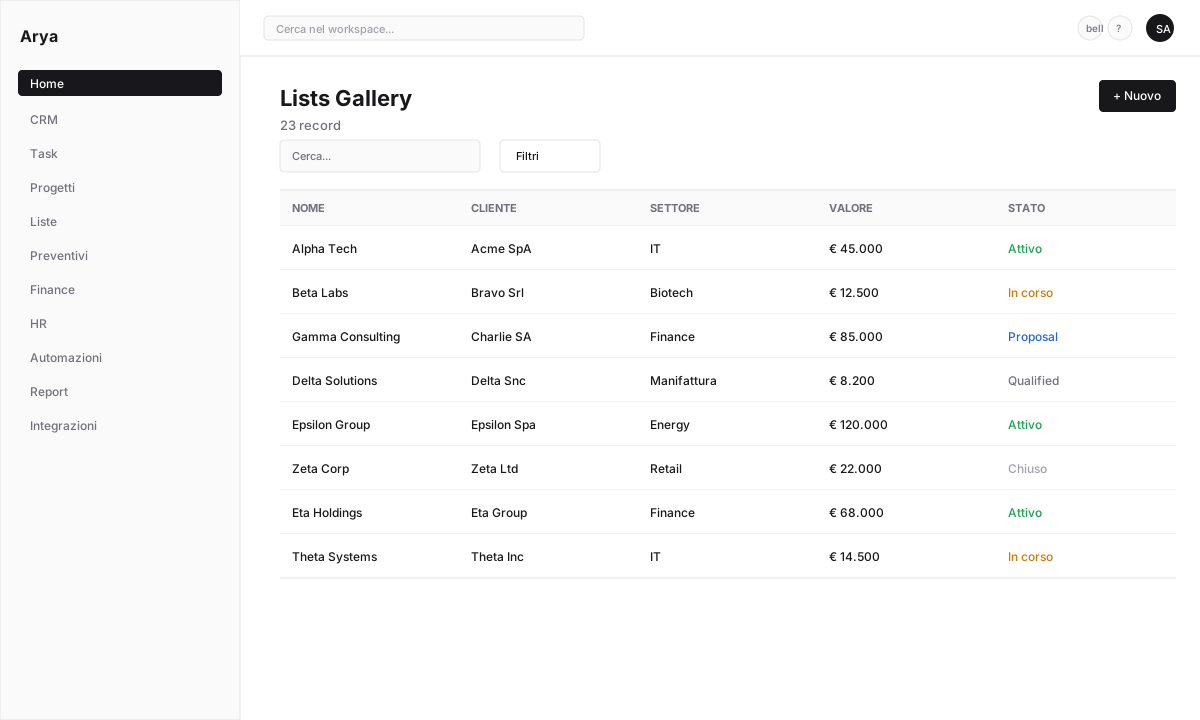
2
Nuova lista
Click + Nuova lista. Scegli il tipo di oggetto (es.
Deal) e dai un nome (es. Deal caldi Q2).3
Imposta filtri dinamici
Seleziona Dinamica. Aggiungi condizioni:
Stage = NegotiationValore > 20.000Owner = io
4
Personalizza colonne
Scegli quali attributi vedere come colonne: nome, azienda, valore, stage, data chiusura. Riordina con drag-and-drop.
5
Salva
La lista è disponibile in Liste e può essere pinnata nella sidebar.
Salva una vista personalizzata
Oltre alle liste, puoi salvare viste all’interno di ciascun modulo. Esempio sul CRM:1
Apri il CRM e filtra
Vai su CRM → Deals. Applica i filtri che ti servono (es. data di chiusura questa settimana, owner = io).
2
Cambia visualizzazione
Switch tra Kanban / Tabella / Calendario dal selettore in alto.
3
Salva vista
Click Salva vista e dalle un nome (es. 
Le mie chiusure settimanali).4
Condividi col team
Una vista può essere privata (solo tua), del team o pubblica nel workspace. Le viste condivise restano aggiornate per tutti.
Vista spreadsheet
La vista tabella di Arya è editabile in linea: click su una cella per modificarla senza aprire il record. Shortcut come in Excel:Tab/Shift+Tab: cella successiva / precedenteEnter: commit e riga sottoCtrl+C/Ctrl+V: copia/incollaShift+click: selezione range per modifiche bulk
Verifica
Conosci la differenza tra lista statica e dinamica
Hai creato una lista dinamica con filtri
Hai salvato una vista e sai come condividerla
Prossima lezione
Lezione 5 — CRM e pipeline di vendita
Crea un deal, trascinalo nella pipeline Kanban, chiudi la prima vendita.