

Lezione 7 di 10 · Circa 6 minuti · Prerequisito: Lezione 6 — Task e progetti
Cosa imparerai
- Come creare un preventivo nei tre formati disponibili
- Come inviarlo con link pubblico e tracciare le visualizzazioni
- Come convertirlo in fattura elettronica al Sistema di Interscambio (SDI)
I tre tipi di preventivo
Arya ti fa scegliere tra tre formati in base al contesto:Classic
PDF statico, pulito, stile offerta tradizionale. Ideale per bandi e richieste formali.
Clausole
Contratto con clausole marcate obbligatorie/opzionali e firma digitale qualificata. Per vendite con accordi legali.
Sales Room
Pagina web interattiva con sezioni, video, pricing, FAQ, testimonial. Per vendite consulenziali complesse.
Crea un preventivo
1
Dal deal o dal progetto
Apri il deal (o progetto) → tab Preventivi → + Nuovo preventivo.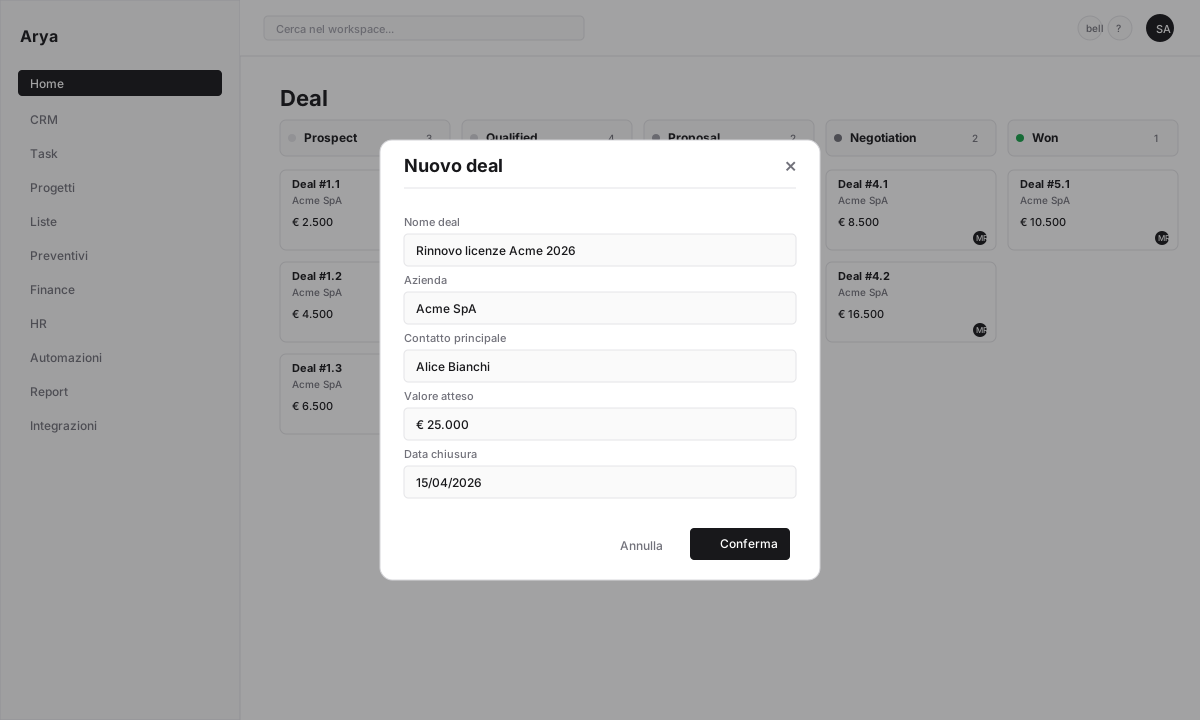
2
Scegli tipo e template
Seleziona
Classic, Clausole o Sales Room. Scegli un template o parti da zero.3
Aggiungi voci
Seleziona prodotti/servizi dal listino oppure inserisci voci libere. Per ogni voce:
- Quantità
- Prezzo unitario (precompilato dal listino)
- Sconto (%, importo, o per riga)
- Aliquota IVA (default 22%)
4
Personalizza
Aggiungi note, condizioni di pagamento, validità dell’offerta, clausole (per il tipo
Clausole) o sezioni multimediali (per Sales Room).5
Genera link pubblico
Click Pubblica. Arya genera un URL univoco (es.
arya.so/q/ab12cd34) che puoi inviare al cliente via email, WhatsApp o qualsiasi canale.Tracciamento
Ogni volta che il cliente apre il link, Arya registra:- Quando ha aperto
- Quanto tempo ha passato su ogni sezione
- Quali video ha visto, quali FAQ ha aperto
- Se ha accettato, rifiutato o chiesto una modifica
Bozza → Inviato → Visualizzato → Accettato / Rifiutato / Scaduto.

Converti in fattura
Quando il cliente accetta:1
Preventivo accettato
Arya notifica te e cambia lo stato a
Accettato. Automaticamente, se configurato, il deal collegato passa a Won.2
Converti in fattura
Dal preventivo click Converti in fattura. Arya crea una nuova fattura con:
- Dati cliente dalla company
- Voci, sconti, IVA dal preventivo
- Numerazione automatica nella tua serie
3
Verifica
Controlla che codice SDI o PEC del cliente siano corretti. Aggiungi dati di pagamento (IBAN, modalità).
4
Emetti
Click Emetti fattura. Se hai l’integrazione SDI attiva (Acube, FatturaInCloud), Arya invia il file XML al Sistema di Interscambio. Altrimenti la fattura rimane in 
Bozza per invio manuale.Pagamenti e scadenzario
Una volta emessa, la fattura entra nello scadenzario con la sua data di scadenza. Quando il cliente paga:- Manuale: dalla fattura click Registra pagamento, inserisci data e importo
- Automatico: con l’integrazione bancaria attiva, Arya riconcilia le fatture con i movimenti bancari in ingresso
Verifica
Hai creato un preventivo scegliendo uno dei tre formati
Hai inviato un link pubblico (anche a te stesso per test)
Sai come convertire un preventivo accettato in fattura elettronica
Prossima lezione
Lezione 8 — La tua prima automazione
Costruisci un workflow: “deal vinto → crea progetto + notifica Slack + email cliente”.