


Crea un deal
1
Apri Deal
Click su CRM → Deal nella sidebar, poi + Nuovo deal in alto a destra.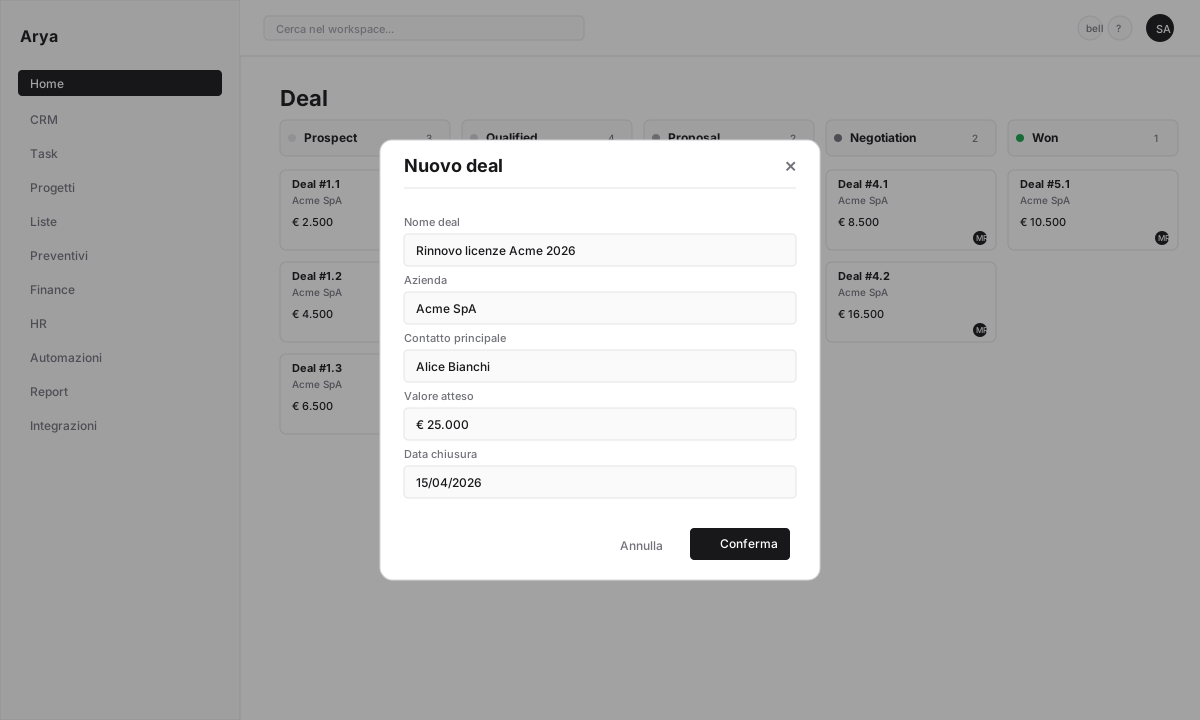
2
Compila i campi obbligatori
- Nome deal: descrittivo e univoco (es.
Rinnovo SaaS Acme 2026) - Azienda: cercala o creala al volo
- Owner: chi segue il deal
3
Aggiungi dati commerciali
- Valore atteso: importo in valuta del workspace
- Probabilità (%): stima di chiusura
- Data chiusura prevista
- Fonte lead: inbound, outbound, referral, fiera, partner
4
Collega contatti
Aggiungi uno o più contatti (buyer, decisore tecnico, procurement). Indica chi è il contatto principale — Arya lo usa come destinatario di default in email e preventivi.
5
Salva
Il deal appare nella pipeline nello stage
Prospect (o nel primo stage della pipeline che hai selezionato).Campi principali
Puoi aggiungere campi personalizzati (industria, competitor presente, budget cliente, ecc.) da Impostazioni → Oggetti → Deal. Vedi Attributi.
Azioni comuni
Muovere un deal tra stage
Muovere un deal tra stage
Drag-and-drop: trascina la card Kanban tra le colonne.
Da tastiera: seleziona il deal (frecce), premi
m per cambiare stage.
Dal dettaglio: click sullo stage attuale in alto → seleziona nuovo stage.Ogni cambio è tracciato nello storico con utente, data e durata nello stage precedente.Bulk edit (modifica massiva)
Bulk edit (modifica massiva)
Dalla tabella deal, seleziona più righe con le checkbox, click Azioni → Modifica. Puoi cambiare stage, owner, tag, date in batch.
Merge di deal duplicati
Merge di deal duplicati
Se lo stesso cliente ha due deal identici, aprili, click ⋯ → Unisci con altro deal. Arya mantiene il deal più vecchio e sposta attività, note e contatti dell’altro.
Archivia un deal
Archivia un deal
Per un deal non più attivo che non vuoi marcare come
Perso, click ⋯ → Archivia. Viene nascosto dalle viste ma conservato nello storico.Esporta
Esporta
Dalla vista tabella click Azioni → Esporta → Excel o CSV. L’export rispetta i filtri attivi.
Import massivo
Import massivo
⋯ → Importa da CSV/Excel. Arya ti fa mappare le colonne sui campi. Anteprima prima del commit, rollback in caso di errori.
Attività e storico
Ogni deal ha una timeline che registra automaticamente:- Cambi di stage con data e durata
- Email inviate/ricevute (con Gmail collegato)
- Chiamate registrate (con Call Intelligence)
- Task creati/completati
- Preventivi generati
- Note e commenti del team
Automazioni correlate
Notifica a stage change
Quando un deal passa a
Negotiation, notifica il sales manager.Task follow-up automatico
Crea un task “richiamare entro 3 giorni” se il deal resta più di 7 giorni nello stesso stage.
Genera progetto su Won
Chiusura vinta → creazione automatica del progetto con budget dal preventivo.
Slack al team
Celebra le vincite: messaggio automatico su #vendite quando il deal passa a
Won.Domande frequenti
Posso avere più pipeline?
Posso avere più pipeline?
Sì. Configura pipeline multiple da Impostazioni → Pipeline (es. una retail, una enterprise, una partnership). Ogni deal appartiene a una pipeline.
Come calcola Arya il forecast?
Come calcola Arya il forecast?
Forecast = Somma di
valore × probabilità per tutti i deal aperti nel periodo. Vedi Report di vendita.Posso restringere la visibilità di un deal?
Posso restringere la visibilità di un deal?
Sì. Imposta il deal come privato o limitalo a un team specifico da ⋯ → Permessi. Gli admin vedono sempre tutto.
Cosa succede a un deal perso?
Cosa succede a un deal perso?
Rimane nel workspace con stage
Lost e motivo di perdita. Puoi riaprirlo in qualsiasi momento spostandolo in uno stage aperto.