> ## Documentation Index
> Fetch the complete documentation index at: https://docs.arya.so/llms.txt
> Use this file to discover all available pages before exploring further.
# Guida rapida
> Attiva il tuo workspace e completa il primo flusso end-to-end in 10 minuti.
Questa guida ti porta dalla creazione del workspace al primo deal chiuso e alla prima fattura emessa. Se sei nuovo su Arya e vuoi capire subito se fa per te, è il punto giusto. Per un percorso più dettagliato usa [Arya 101](/it/arya-101/overview).
## Prerequisiti
Serve solo un indirizzo email aziendale. Nessuna carta di credito per iniziare.
## Crea il workspace e invita il team
Vai su [arya.so/signup](https://arya.so/signup), inserisci email e nome del workspace. Riceverai un'email di conferma.
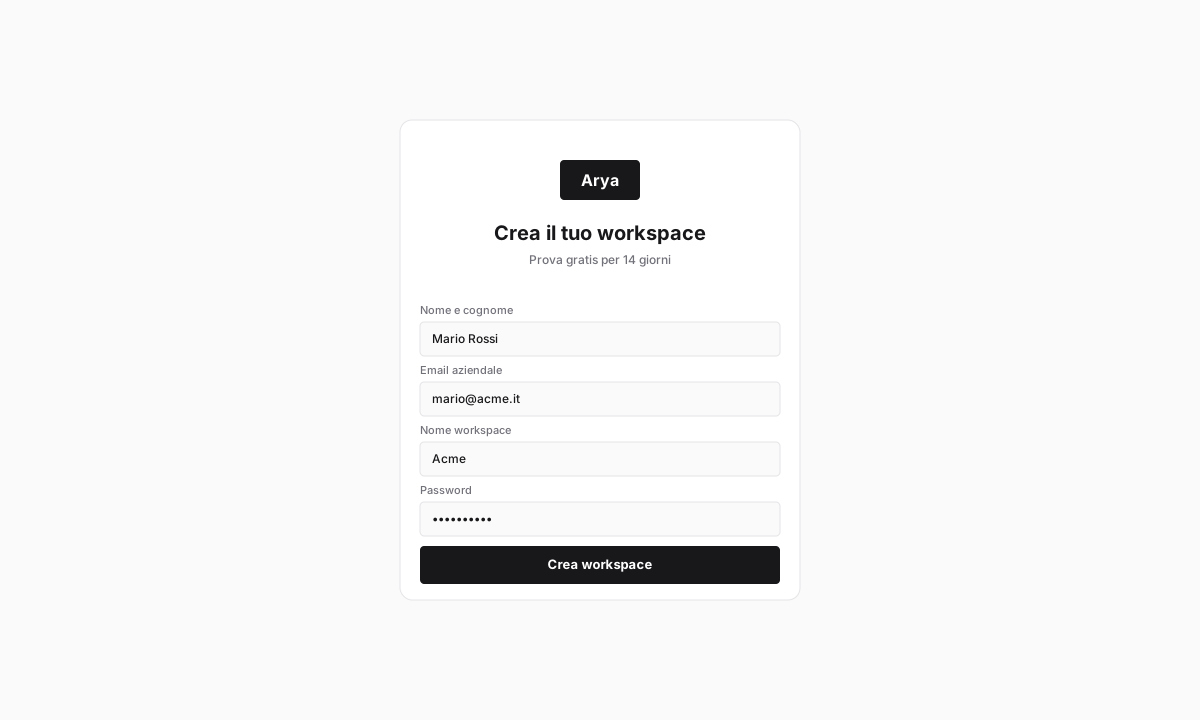 Al primo accesso Arya ti chiede ragione sociale, partita IVA e valuta predefinita. Se hai il numero SDI o la PEC, aggiungili ora: servono per la fatturazione elettronica.
Da **Impostazioni → Team e ruoli** inserisci le email dei colleghi. Scegli il ruolo: `Admin`, `Manager`, `User` o `Read-only`. Ogni ruolo determina cosa può vedere e modificare.
Puoi invitare fino a 5 membri gratis in fase di trial. Per più invite servirà un piano attivo.
## Primo deal nel CRM
Click su **CRM** nella sidebar a sinistra. Vedi la pipeline Kanban vuota con gli stage predefiniti: `Prospect`, `Qualified`, `Proposal`, `Negotiation`, `Won`, `Lost`.
Click su **+ Nuovo deal** in alto a destra. Compila nome del deal, azienda cliente (Arya crea la company se non esiste), valore atteso e data di chiusura prevista.
Al primo accesso Arya ti chiede ragione sociale, partita IVA e valuta predefinita. Se hai il numero SDI o la PEC, aggiungili ora: servono per la fatturazione elettronica.
Da **Impostazioni → Team e ruoli** inserisci le email dei colleghi. Scegli il ruolo: `Admin`, `Manager`, `User` o `Read-only`. Ogni ruolo determina cosa può vedere e modificare.
Puoi invitare fino a 5 membri gratis in fase di trial. Per più invite servirà un piano attivo.
## Primo deal nel CRM
Click su **CRM** nella sidebar a sinistra. Vedi la pipeline Kanban vuota con gli stage predefiniti: `Prospect`, `Qualified`, `Proposal`, `Negotiation`, `Won`, `Lost`.
Click su **+ Nuovo deal** in alto a destra. Compila nome del deal, azienda cliente (Arya crea la company se non esiste), valore atteso e data di chiusura prevista.
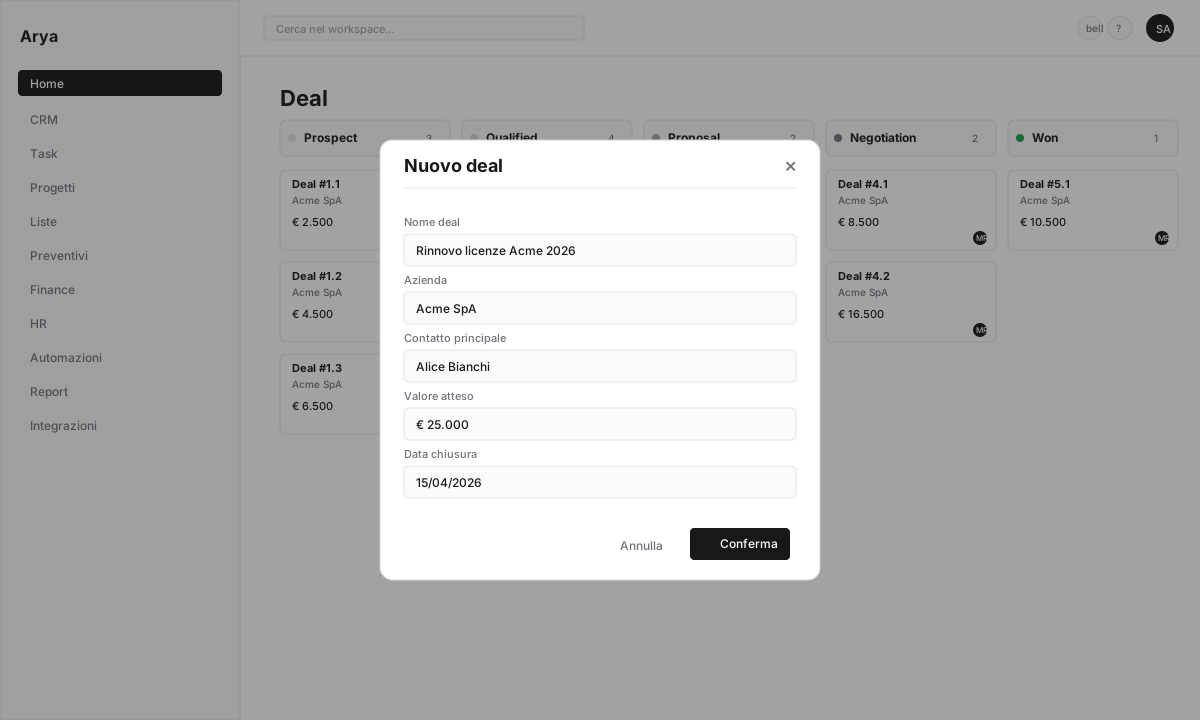 Trascina la card del deal tra gli stage con il mouse. Ogni movimento è tracciato nello storico e può attivare automazioni.
## Genera un preventivo e inviarlo
Click sulla card del deal appena creato. Vai nella tab **Preventivi**.
Click su **+ Nuovo preventivo**. Scegli tra tre formati:
* **Classic**: PDF statico
* **Clausole**: contratto con firma digitale
* **Sales Room**: pagina interattiva con sezioni, video e FAQ
Per il primo test usa `Classic`.
Seleziona prodotti/servizi dal listino, imposta quantità, prezzo unitario e sconto. Il totale con IVA si calcola in automatico.
Click su **Pubblica**. Arya genera un link pubblico univoco da inviare al cliente via email o WhatsApp. Ogni apertura e ogni sezione visualizzata viene tracciata.
## Chiudi il deal ed emetti la fattura
Il cliente firma digitalmente il preventivo dalla pagina pubblica. Arya aggiorna lo stato del preventivo ad `Accettato` e notifica te.
Torna nel CRM, trascina il deal nello stage `Won`. Il valore del deal entra automaticamente nel forecast e nei report.
Dal menu del deal click **Converti in fattura**. Arya compila i dati cliente, l'imponibile e l'IVA dal preventivo. Verifica e click **Emetti**.
Se hai configurato l'integrazione SDI, la fattura parte direttamente al Sistema di Interscambio. Altrimenti rimane in stato `Bozza` fino all'invio manuale.
## Cosa hai imparato
Hai creato un workspace e invitato il tuo team
Hai creato il primo deal nel CRM
Hai generato e inviato un preventivo con link pubblico
Hai chiuso il deal ed emesso la prima fattura
## Prossimi passi
Dieci lezioni brevi su tutte le funzionalità principali.
Automatizza notifiche, follow-up e creazione progetti.
Tutte le email dei deal tracciate automaticamente.
iOS, Android, notifiche push, timbratura NFC.
Trascina la card del deal tra gli stage con il mouse. Ogni movimento è tracciato nello storico e può attivare automazioni.
## Genera un preventivo e inviarlo
Click sulla card del deal appena creato. Vai nella tab **Preventivi**.
Click su **+ Nuovo preventivo**. Scegli tra tre formati:
* **Classic**: PDF statico
* **Clausole**: contratto con firma digitale
* **Sales Room**: pagina interattiva con sezioni, video e FAQ
Per il primo test usa `Classic`.
Seleziona prodotti/servizi dal listino, imposta quantità, prezzo unitario e sconto. Il totale con IVA si calcola in automatico.
Click su **Pubblica**. Arya genera un link pubblico univoco da inviare al cliente via email o WhatsApp. Ogni apertura e ogni sezione visualizzata viene tracciata.
## Chiudi il deal ed emetti la fattura
Il cliente firma digitalmente il preventivo dalla pagina pubblica. Arya aggiorna lo stato del preventivo ad `Accettato` e notifica te.
Torna nel CRM, trascina il deal nello stage `Won`. Il valore del deal entra automaticamente nel forecast e nei report.
Dal menu del deal click **Converti in fattura**. Arya compila i dati cliente, l'imponibile e l'IVA dal preventivo. Verifica e click **Emetti**.
Se hai configurato l'integrazione SDI, la fattura parte direttamente al Sistema di Interscambio. Altrimenti rimane in stato `Bozza` fino all'invio manuale.
## Cosa hai imparato
Hai creato un workspace e invitato il tuo team
Hai creato il primo deal nel CRM
Hai generato e inviato un preventivo con link pubblico
Hai chiuso il deal ed emesso la prima fattura
## Prossimi passi
Dieci lezioni brevi su tutte le funzionalità principali.
Automatizza notifiche, follow-up e creazione progetti.
Tutte le email dei deal tracciate automaticamente.
iOS, Android, notifiche push, timbratura NFC.