> ## Documentation Index
> Fetch the complete documentation index at: https://docs.arya.so/llms.txt
> Use this file to discover all available pages before exploring further.
# Pipeline Kanban
> Personalizza gli stage, crea pipeline multiple e usa la vista drag-and-drop.
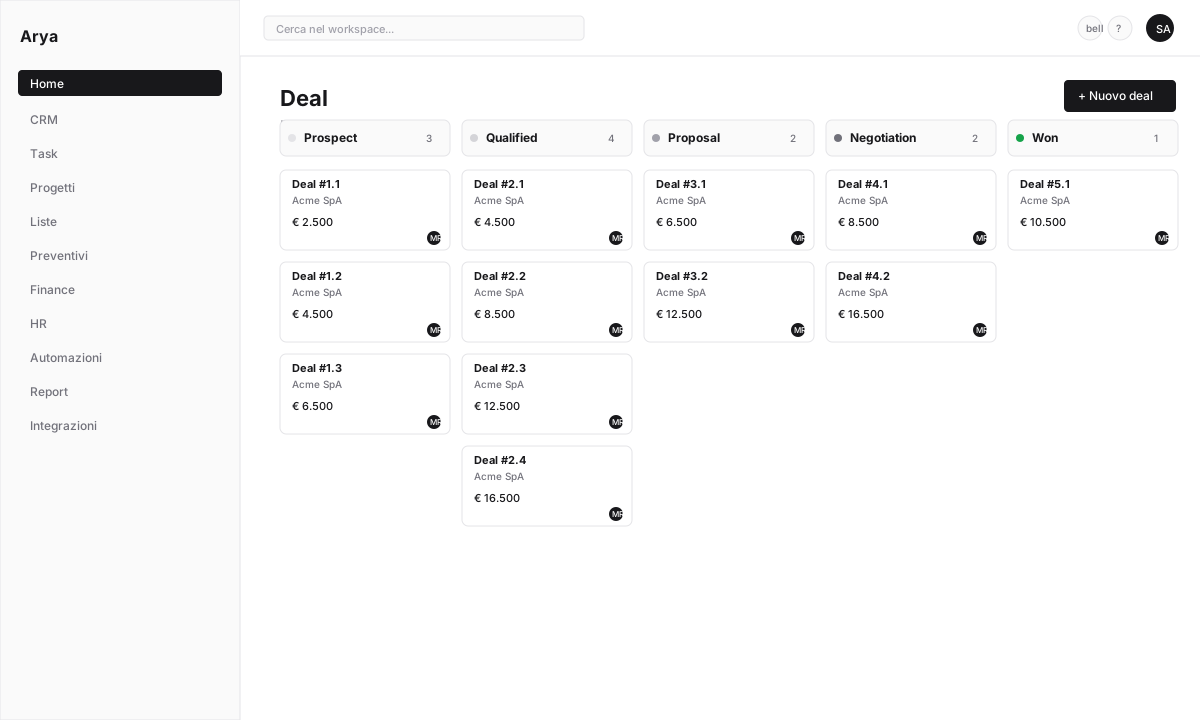
La pipeline Kanban è il modo principale con cui il team di vendita visualizza il funnel. Ogni **stage** è una colonna; ogni **deal** è una card che si muove tra colonne fino alla chiusura.
 ## Stage predefiniti
Al primo accesso trovi una pipeline standard:
1. **Prospect** — opportunità appena identificata
2. **Qualified** — lead verificato e qualificato (budget, autorità, necessità, timing)
3. **Proposal** — preventivo inviato
4. **Negotiation** — trattativa attiva sui termini
5. **Won** — chiusa vinta
6. **Lost** — chiusa persa
Questi stage sono solo un punto di partenza — li puoi cambiare completamente.
## Personalizza gli stage
**Impostazioni → Pipeline** → seleziona la pipeline da modificare.
## Stage predefiniti
Al primo accesso trovi una pipeline standard:
1. **Prospect** — opportunità appena identificata
2. **Qualified** — lead verificato e qualificato (budget, autorità, necessità, timing)
3. **Proposal** — preventivo inviato
4. **Negotiation** — trattativa attiva sui termini
5. **Won** — chiusa vinta
6. **Lost** — chiusa persa
Questi stage sono solo un punto di partenza — li puoi cambiare completamente.
## Personalizza gli stage
**Impostazioni → Pipeline** → seleziona la pipeline da modificare.
 Click **+ Nuovo stage** in fondo. Per ogni stage imposta:
* **Nome**: visibile nelle card Kanban
* **Colore**: per distinguere colpo d'occhio
* **Tipo**: `Aperto`, `Vinto`, `Perso`. Gli stage `Vinto` entrano nei report di revenue, quelli `Perso` nelle analisi di churn.
Per ogni stage puoi definire un **SLA**: se il deal ci resta oltre N giorni, Arya lo evidenzia in rosso nel Kanban. Utile per identificare deal fermi.
Drag-and-drop per riordinare. L'ordine è quello in cui appaiono da sinistra a destra nel Kanban.
## Pipeline multiple
Se hai processi di vendita diversi (es. prodotto A retail vs prodotto B enterprise), crea **pipeline multiple**:
**Impostazioni → Pipeline → + Nuova pipeline**. Dai un nome (es. `Enterprise 6+ mesi`) e crea gli stage specifici.
Quando crei un deal, scegli quale pipeline usare dal selettore in alto a sinistra del Kanban.
Il selettore in alto filtra la vista Kanban sulla pipeline scelta. I filtri e le viste salvate sono per-pipeline.
## Funzioni del Kanban
Trascina card tra colonne per cambiare stage. Arya aggiorna istantaneamente lo storico.
In alto filtri per owner, valore, tag, data. Esempio: `Solo i miei deal > 20.000 € chiusura questo mese`.
In testa a ogni colonna vedi il numero di deal e il valore totale (pesato per probabilità se abilitato).
Frecce sinistra/destra muovono la selezione tra deal della stessa colonna. `Enter` apre il dettaglio. `m` muove il deal selezionato allo stage successivo.
Da **Impostazioni → Pipeline → Card layout** scegli quali campi mostrare nella card Kanban (valore, azienda, data chiusura, owner, tag).
In alto a destra switch tra **Kanban**, **Tabella**, **Calendario** (per data di chiusura), **Gantt** (per progetti collegati).
## Vista forecast
Dal Kanban click **Vista forecast** in alto a destra. Raggruppa i deal per mese/trimestre di chiusura prevista, mostra il valore totale ponderato per probabilità e lo confronta col target.
Click **+ Nuovo stage** in fondo. Per ogni stage imposta:
* **Nome**: visibile nelle card Kanban
* **Colore**: per distinguere colpo d'occhio
* **Tipo**: `Aperto`, `Vinto`, `Perso`. Gli stage `Vinto` entrano nei report di revenue, quelli `Perso` nelle analisi di churn.
Per ogni stage puoi definire un **SLA**: se il deal ci resta oltre N giorni, Arya lo evidenzia in rosso nel Kanban. Utile per identificare deal fermi.
Drag-and-drop per riordinare. L'ordine è quello in cui appaiono da sinistra a destra nel Kanban.
## Pipeline multiple
Se hai processi di vendita diversi (es. prodotto A retail vs prodotto B enterprise), crea **pipeline multiple**:
**Impostazioni → Pipeline → + Nuova pipeline**. Dai un nome (es. `Enterprise 6+ mesi`) e crea gli stage specifici.
Quando crei un deal, scegli quale pipeline usare dal selettore in alto a sinistra del Kanban.
Il selettore in alto filtra la vista Kanban sulla pipeline scelta. I filtri e le viste salvate sono per-pipeline.
## Funzioni del Kanban
Trascina card tra colonne per cambiare stage. Arya aggiorna istantaneamente lo storico.
In alto filtri per owner, valore, tag, data. Esempio: `Solo i miei deal > 20.000 € chiusura questo mese`.
In testa a ogni colonna vedi il numero di deal e il valore totale (pesato per probabilità se abilitato).
Frecce sinistra/destra muovono la selezione tra deal della stessa colonna. `Enter` apre il dettaglio. `m` muove il deal selezionato allo stage successivo.
Da **Impostazioni → Pipeline → Card layout** scegli quali campi mostrare nella card Kanban (valore, azienda, data chiusura, owner, tag).
In alto a destra switch tra **Kanban**, **Tabella**, **Calendario** (per data di chiusura), **Gantt** (per progetti collegati).
## Vista forecast
Dal Kanban click **Vista forecast** in alto a destra. Raggruppa i deal per mese/trimestre di chiusura prevista, mostra il valore totale ponderato per probabilità e lo confronta col target.
 ## Domande frequenti
Sì. Apri il deal → **⋯ → Cambia pipeline**. Arya mappa automaticamente allo stage equivalente se esiste, altrimenti lo posiziona nel primo stage della nuova pipeline.
Lo storico resta. Lo cambio di pipeline non cancella le transizioni passate.
Sì. Da **Impostazioni → Pipeline → Permessi** restringi l'accesso per pipeline (es. solo team enterprise vede la pipeline enterprise).
## Domande frequenti
Sì. Apri il deal → **⋯ → Cambia pipeline**. Arya mappa automaticamente allo stage equivalente se esiste, altrimenti lo posiziona nel primo stage della nuova pipeline.
Lo storico resta. Lo cambio di pipeline non cancella le transizioni passate.
Sì. Da **Impostazioni → Pipeline → Permessi** restringi l'accesso per pipeline (es. solo team enterprise vede la pipeline enterprise).