> ## Documentation Index
> Fetch the complete documentation index at: https://docs.arya.so/llms.txt
> Use this file to discover all available pages before exploring further.
# Lezione 9 — Report e dashboard
> Visualizza i dati con dashboard personalizzate, chiedi analisi in linguaggio naturale ad Arya.
**Lezione 9 di 10** · Circa 5 minuti · Prerequisito: [Lezione 8 — Automazioni](/it/arya-101/lezione-8-automazioni)
## Cosa imparerai
* Come costruire una dashboard con più grafici
* Come usare Arya Report Chat per analisi in linguaggio naturale
* Come condividere report pubblicamente o schedulare invii via email
## Crea la tua prima dashboard
Click su **Report** nella sidebar → **+ Nuova dashboard**.
Click **+ Aggiungi grafico**. Scegli:
* **Sorgente dati**: oggetto (es. `Deal`) o lista
* **Tipo grafico**: barre, linee, torta, tabella, KPI card, funnel, Gantt
* **Metrica**: `somma valore`, `conteggio`, `media durata`
* **Raggruppa per**: dimensione (es. `stage`, `owner`, `mese chiusura`)
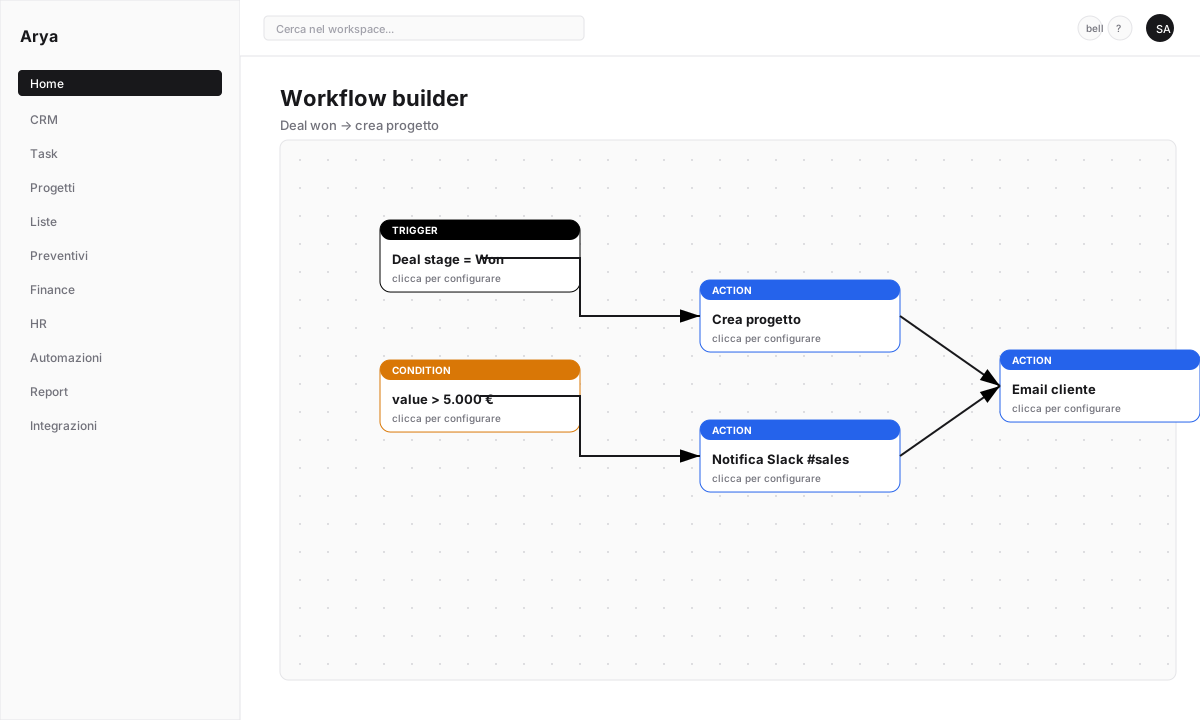 I filtri della dashboard si applicano a tutti i grafici: range di date, owner, team. Cambi il filtro in alto → tutti i grafici si aggiornano.
Raggruppa i grafici in sezioni collassabili (es. "Pipeline", "Conversione", "Revenue"). Riordina con drag-and-drop.
Puoi salvare più layout della stessa dashboard (es. "Vista settimanale", "Vista trimestrale") e cambiare al volo.
## Template pronti all'uso
Invece di partire da zero, Arya offre dashboard pronte:
* **Pipeline vendita** — distribuzione deal per stage, forecast
* **Task analytics** — produttività team, task completati vs scaduti
* **Customer health** — activity recente per cliente
* **Revenue** — fatturato per mese, prodotto, cliente
* **Leaderboard** — classifica venditori su metriche configurate
Click **+ Nuova dashboard → Usa template** e personalizza.
## Arya Report Chat
Su ogni dashboard trovi il bottone **Chiedi ad Arya**. Fai domande in linguaggio naturale:
> *"Perché il Q2 è sotto del 15% rispetto al Q1?"*
Arya analizza i dati, trova i pattern e risponde con testo + grafici inline. Esempi di domande utili:
* *"Qual è lo stage in cui perdo più deal?"*
* *"Chi sono i 5 clienti con revenue maggiore quest'anno?"*
* *"Il tempo medio di chiusura è aumentato o diminuito?"*
* *"Segnala le anomalie nel fatturato ricorrente."*
I filtri della dashboard si applicano a tutti i grafici: range di date, owner, team. Cambi il filtro in alto → tutti i grafici si aggiornano.
Raggruppa i grafici in sezioni collassabili (es. "Pipeline", "Conversione", "Revenue"). Riordina con drag-and-drop.
Puoi salvare più layout della stessa dashboard (es. "Vista settimanale", "Vista trimestrale") e cambiare al volo.
## Template pronti all'uso
Invece di partire da zero, Arya offre dashboard pronte:
* **Pipeline vendita** — distribuzione deal per stage, forecast
* **Task analytics** — produttività team, task completati vs scaduti
* **Customer health** — activity recente per cliente
* **Revenue** — fatturato per mese, prodotto, cliente
* **Leaderboard** — classifica venditori su metriche configurate
Click **+ Nuova dashboard → Usa template** e personalizza.
## Arya Report Chat
Su ogni dashboard trovi il bottone **Chiedi ad Arya**. Fai domande in linguaggio naturale:
> *"Perché il Q2 è sotto del 15% rispetto al Q1?"*
Arya analizza i dati, trova i pattern e risponde con testo + grafici inline. Esempi di domande utili:
* *"Qual è lo stage in cui perdo più deal?"*
* *"Chi sono i 5 clienti con revenue maggiore quest'anno?"*
* *"Il tempo medio di chiusura è aumentato o diminuito?"*
* *"Segnala le anomalie nel fatturato ricorrente."*
 Arya Report Chat consuma crediti AI. Vedi [Lezione 10](/it/arya-101/lezione-10-ai-e-aryachat).
## Report pubblici e schedulati
### Link pubblico
Generi un link a sola lettura della dashboard da inviare a investitori, clienti, stakeholder esterni. Nessun login necessario, nessun accesso ai record sottostanti.
Controlla cosa stai condividendo. I dati mostrati sono quelli filtrati al momento della creazione del link — chiunque lo apra li vedrà.
### Invio schedulato
Configura Arya per inviare una snapshot della dashboard via email a una mailing list:
* Frequenza: giornaliera, settimanale, mensile
* Formato: PDF o immagine inline
* Filtri predefiniti (es. "solo settimana corrente")
Perfetto per il weekly report del team, il report mensile per la direzione, il dashboard KPI per l'investor.
## Esportazione
Ogni grafico o dashboard può essere esportato in:
* **PDF** — layout completo con branding
* **Excel / CSV** — dati tabellari
* **Immagine PNG** — singolo grafico
## Verifica
Hai creato una dashboard con almeno due grafici
Hai provato a chiedere un'analisi ad Arya Report Chat
Sai come generare un link pubblico o schedulare l'invio
## Prossima lezione
Ultima lezione: impara a sfruttare al meglio l'AI di Arya.
Arya Report Chat consuma crediti AI. Vedi [Lezione 10](/it/arya-101/lezione-10-ai-e-aryachat).
## Report pubblici e schedulati
### Link pubblico
Generi un link a sola lettura della dashboard da inviare a investitori, clienti, stakeholder esterni. Nessun login necessario, nessun accesso ai record sottostanti.
Controlla cosa stai condividendo. I dati mostrati sono quelli filtrati al momento della creazione del link — chiunque lo apra li vedrà.
### Invio schedulato
Configura Arya per inviare una snapshot della dashboard via email a una mailing list:
* Frequenza: giornaliera, settimanale, mensile
* Formato: PDF o immagine inline
* Filtri predefiniti (es. "solo settimana corrente")
Perfetto per il weekly report del team, il report mensile per la direzione, il dashboard KPI per l'investor.
## Esportazione
Ogni grafico o dashboard può essere esportato in:
* **PDF** — layout completo con branding
* **Excel / CSV** — dati tabellari
* **Immagine PNG** — singolo grafico
## Verifica
Hai creato una dashboard con almeno due grafici
Hai provato a chiedere un'analisi ad Arya Report Chat
Sai come generare un link pubblico o schedulare l'invio
## Prossima lezione
Ultima lezione: impara a sfruttare al meglio l'AI di Arya.