> ## Documentation Index
> Fetch the complete documentation index at: https://docs.arya.so/llms.txt
> Use this file to discover all available pages before exploring further.
# Lezione 8 — La tua prima automazione
> Costruisci un workflow: deal vinto → crea progetto + notifica Slack + email al cliente.
**Lezione 8 di 10** · Circa 6 minuti · Prerequisito: [Lezione 7 — Preventivi e fatturazione](/it/arya-101/lezione-7-preventivi-e-fatturazione)
## Cosa imparerai
* Come funziona il motore di automazione di Arya
* Come costruire un workflow visuale
* Come testarlo e monitorarne le esecuzioni
## Come funziona
Un **workflow** è una sequenza di azioni che parte al verificarsi di un **trigger**. Struttura:
```
Trigger (quando succede X) → Condizione (se Y) → Azione (fai Z)
```
Puoi concatenare più azioni, aggiungere rami condizionali, usare variabili e riferimenti ai record.
## Triggers disponibili
Ogni volta che un record viene creato, modificato o eliminato. Filtri possibili per campo.
Quando un record cambia stato (es. deal → Won, fattura → Pagata).
A intervalli regolari: ogni ora, ogni giorno alle 9, ogni lunedì, ecc.
URL pubblico che ricevi da sistemi esterni (Zapier, Make, API custom).
Un form pubblico di Arya viene compilato.
Arriva un'email a un indirizzo monitorato.
Il workflow parte solo quando lo lanci manualmente da un record o da una lista.
## Azioni disponibili
Oltre 30 azioni raggruppate in: record (crea, aggiorna, elimina, duplica), comunicazione (email, SMS, Slack, WhatsApp, Telegram), integrazioni (DocuSign, FatturaInCloud, Google Calendar), flusso (condizione, branch, attesa, loop), dati (trasforma, calcola, webhook in uscita).
## Costruisci il tuo primo workflow
Esempio: "Quando chiudo un deal come vinto, crea un progetto e avvisa #vendite su Slack".
Click su **Automazioni** nella sidebar → **+ Nuovo workflow**.
Seleziona **Status changed** sull'oggetto `Deal`.
* Oggetto: `Deal`
* Campo: `Stage`
* Da: qualsiasi
* A: `Won`
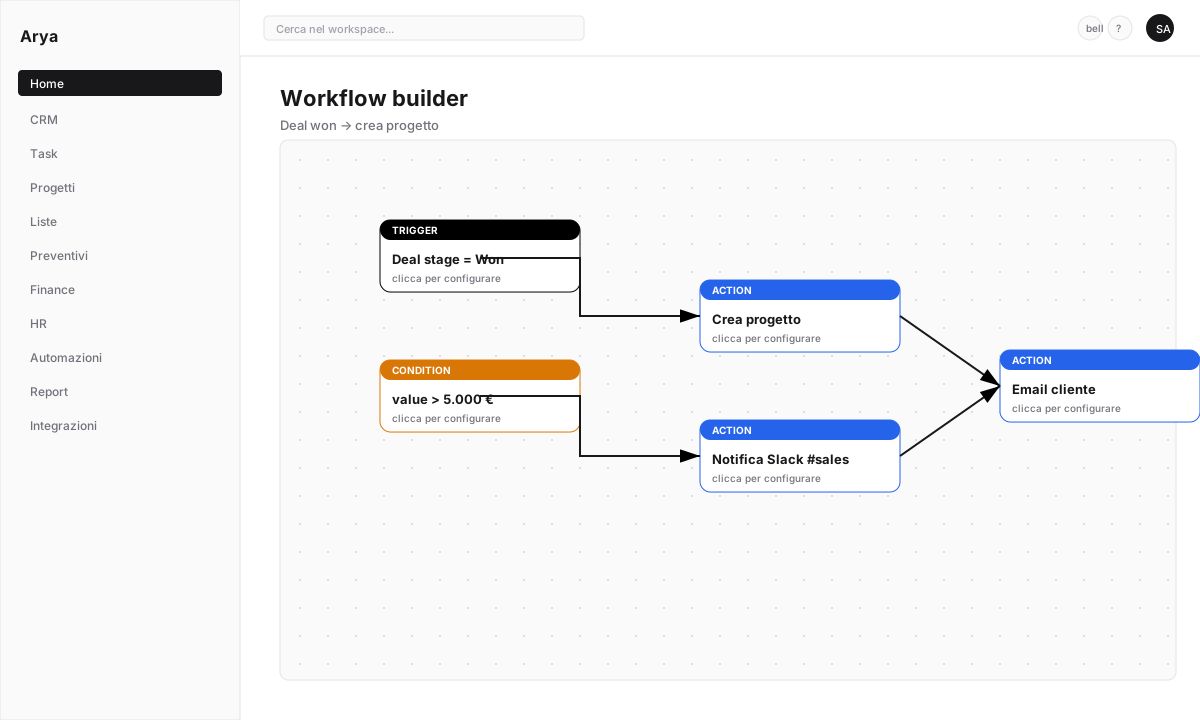 Click **+ Azione** → seleziona **Create record** → oggetto `Project`.
Mappa i campi:
* Nome progetto: `{{trigger.deal.name}}`
* Cliente: `{{trigger.deal.company}}`
* Budget: `{{trigger.deal.value}}`
* Data inizio: `{{now}}`
Click **+ Azione** → **Send Slack message** → canale `#vendite`.
Messaggio:
```
🎉 Deal vinto! {{trigger.deal.name}} — {{trigger.deal.value}} €
Cliente: {{trigger.deal.company.name}}
Owner: {{trigger.deal.owner.name}}
Progetto creato: {{output.project.url}}
```
Per Slack serve l'integrazione attiva — vedi [Integrazione Slack](/it/integrazioni/slack).
Click **+ Azione** → **Send email** → destinatario `{{trigger.deal.primary_contact.email}}`.
Usa un template salvato o scrivi inline. Allegati: può includere il preventivo accettato.
Click **Salva** → attiva lo switch **Attivo**. Il workflow parte da subito ai prossimi eventi.
## Testare prima di produzione
Prima di attivare, click **Esegui in test** → seleziona un record di esempio. Arya simula tutte le azioni mostrandoti gli input e output senza effetti reali.
Se attivi con la flag **Dry run**, le azioni vengono loggate ma non eseguite. Utile per validare su dati reali.
## Monitoraggio e debug
Nella sezione **Cronologia run** vedi ogni esecuzione:
* Data/ora
* Record trigger
* Stato: `Successo`, `Errore`, `Annullato`
* Durata
* Log dettagliato per ogni azione
Click **+ Azione** → seleziona **Create record** → oggetto `Project`.
Mappa i campi:
* Nome progetto: `{{trigger.deal.name}}`
* Cliente: `{{trigger.deal.company}}`
* Budget: `{{trigger.deal.value}}`
* Data inizio: `{{now}}`
Click **+ Azione** → **Send Slack message** → canale `#vendite`.
Messaggio:
```
🎉 Deal vinto! {{trigger.deal.name}} — {{trigger.deal.value}} €
Cliente: {{trigger.deal.company.name}}
Owner: {{trigger.deal.owner.name}}
Progetto creato: {{output.project.url}}
```
Per Slack serve l'integrazione attiva — vedi [Integrazione Slack](/it/integrazioni/slack).
Click **+ Azione** → **Send email** → destinatario `{{trigger.deal.primary_contact.email}}`.
Usa un template salvato o scrivi inline. Allegati: può includere il preventivo accettato.
Click **Salva** → attiva lo switch **Attivo**. Il workflow parte da subito ai prossimi eventi.
## Testare prima di produzione
Prima di attivare, click **Esegui in test** → seleziona un record di esempio. Arya simula tutte le azioni mostrandoti gli input e output senza effetti reali.
Se attivi con la flag **Dry run**, le azioni vengono loggate ma non eseguite. Utile per validare su dati reali.
## Monitoraggio e debug
Nella sezione **Cronologia run** vedi ogni esecuzione:
* Data/ora
* Record trigger
* Stato: `Successo`, `Errore`, `Annullato`
* Durata
* Log dettagliato per ogni azione
 Se un'azione fallisce (es. Slack offline), Arya può ritentare automaticamente secondo la politica che imposti.
## Webhook esposti
Se vuoi far partire un workflow da un sistema esterno, Arya genera un URL webhook univoco. Incollalo in Zapier/Make/sistemi custom — ogni chiamata POST avvia il workflow con il payload ricevuto.
## Verifica
Hai creato un workflow con almeno un trigger e un'azione
Hai testato in modalità test prima di attivarlo
Sai dove controllare la cronologia delle esecuzioni
## Prossima lezione
Visualizza i tuoi dati con dashboard personalizzate e grafici.
Se un'azione fallisce (es. Slack offline), Arya può ritentare automaticamente secondo la politica che imposti.
## Webhook esposti
Se vuoi far partire un workflow da un sistema esterno, Arya genera un URL webhook univoco. Incollalo in Zapier/Make/sistemi custom — ogni chiamata POST avvia il workflow con il payload ricevuto.
## Verifica
Hai creato un workflow con almeno un trigger e un'azione
Hai testato in modalità test prima di attivarlo
Sai dove controllare la cronologia delle esecuzioni
## Prossima lezione
Visualizza i tuoi dati con dashboard personalizzate e grafici.