> ## Documentation Index
> Fetch the complete documentation index at: https://docs.arya.so/llms.txt
> Use this file to discover all available pages before exploring further.
# Lezione 7 — Preventivi e fatturazione
> Genera il primo preventivo, invialo con link pubblico, convertilo in fattura elettronica.
**Lezione 7 di 10** · Circa 6 minuti · Prerequisito: [Lezione 6 — Task e progetti](/it/arya-101/lezione-6-task-e-progetti)
## Cosa imparerai
* Come creare un preventivo nei tre formati disponibili
* Come inviarlo con link pubblico e tracciare le visualizzazioni
* Come convertirlo in **fattura elettronica** al Sistema di Interscambio (SDI)
## I tre tipi di preventivo
Arya ti fa scegliere tra tre formati in base al contesto:
PDF statico, pulito, stile offerta tradizionale. Ideale per bandi e richieste formali.
Contratto con clausole marcate obbligatorie/opzionali e firma digitale qualificata. Per vendite con accordi legali.
Pagina web interattiva con sezioni, video, pricing, FAQ, testimonial. Per vendite consulenziali complesse.
## Crea un preventivo
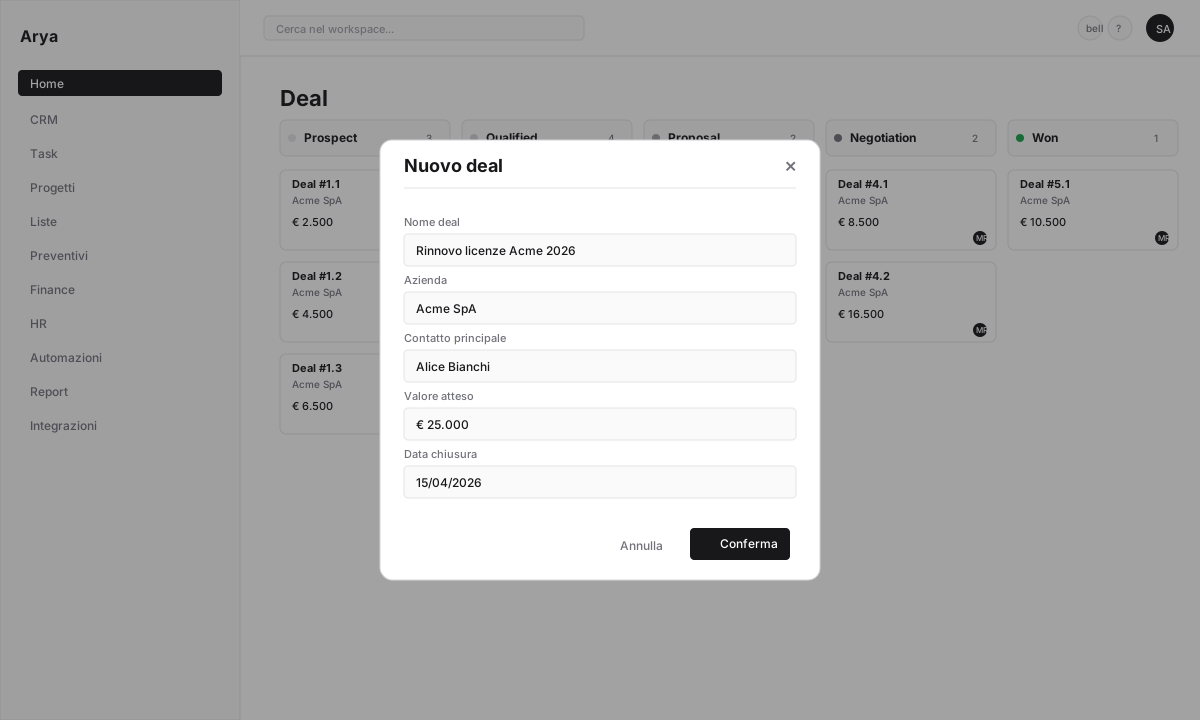
Apri il deal (o progetto) → tab **Preventivi** → **+ Nuovo preventivo**.
 Seleziona `Classic`, `Clausole` o `Sales Room`. Scegli un template o parti da zero.
Seleziona prodotti/servizi dal listino oppure inserisci voci libere. Per ogni voce:
* Quantità
* Prezzo unitario (precompilato dal listino)
* Sconto (%, importo, o per riga)
* Aliquota IVA (default 22%)
Il totale con IVA si aggiorna in tempo reale.
Aggiungi note, condizioni di pagamento, validità dell'offerta, clausole (per il tipo `Clausole`) o sezioni multimediali (per `Sales Room`).
Click **Pubblica**. Arya genera un URL univoco (es. `arya.so/q/ab12cd34`) che puoi inviare al cliente via email, WhatsApp o qualsiasi canale.
Attiva la **protezione PIN** se il preventivo è riservato: il cliente deve inserire un codice per accedere.
## Tracciamento
Ogni volta che il cliente apre il link, Arya registra:
* Quando ha aperto
* Quanto tempo ha passato su ogni sezione
* Quali video ha visto, quali FAQ ha aperto
* Se ha accettato, rifiutato o chiesto una modifica
Lo stato del preventivo evolve automaticamente: `Bozza → Inviato → Visualizzato → Accettato / Rifiutato / Scaduto`.
Seleziona `Classic`, `Clausole` o `Sales Room`. Scegli un template o parti da zero.
Seleziona prodotti/servizi dal listino oppure inserisci voci libere. Per ogni voce:
* Quantità
* Prezzo unitario (precompilato dal listino)
* Sconto (%, importo, o per riga)
* Aliquota IVA (default 22%)
Il totale con IVA si aggiorna in tempo reale.
Aggiungi note, condizioni di pagamento, validità dell'offerta, clausole (per il tipo `Clausole`) o sezioni multimediali (per `Sales Room`).
Click **Pubblica**. Arya genera un URL univoco (es. `arya.so/q/ab12cd34`) che puoi inviare al cliente via email, WhatsApp o qualsiasi canale.
Attiva la **protezione PIN** se il preventivo è riservato: il cliente deve inserire un codice per accedere.
## Tracciamento
Ogni volta che il cliente apre il link, Arya registra:
* Quando ha aperto
* Quanto tempo ha passato su ogni sezione
* Quali video ha visto, quali FAQ ha aperto
* Se ha accettato, rifiutato o chiesto una modifica
Lo stato del preventivo evolve automaticamente: `Bozza → Inviato → Visualizzato → Accettato / Rifiutato / Scaduto`.
 ## Converti in fattura
Quando il cliente accetta:
Arya notifica te e cambia lo stato a `Accettato`. Automaticamente, se configurato, il deal collegato passa a `Won`.
Dal preventivo click **Converti in fattura**. Arya crea una nuova fattura con:
* Dati cliente dalla company
* Voci, sconti, IVA dal preventivo
* Numerazione automatica nella tua serie
Controlla che codice SDI o PEC del cliente siano corretti. Aggiungi dati di pagamento (IBAN, modalità).
Click **Emetti fattura**. Se hai l'integrazione SDI attiva (Acube, FatturaInCloud), Arya invia il file XML al Sistema di Interscambio. Altrimenti la fattura rimane in `Bozza` per invio manuale.
## Converti in fattura
Quando il cliente accetta:
Arya notifica te e cambia lo stato a `Accettato`. Automaticamente, se configurato, il deal collegato passa a `Won`.
Dal preventivo click **Converti in fattura**. Arya crea una nuova fattura con:
* Dati cliente dalla company
* Voci, sconti, IVA dal preventivo
* Numerazione automatica nella tua serie
Controlla che codice SDI o PEC del cliente siano corretti. Aggiungi dati di pagamento (IBAN, modalità).
Click **Emetti fattura**. Se hai l'integrazione SDI attiva (Acube, FatturaInCloud), Arya invia il file XML al Sistema di Interscambio. Altrimenti la fattura rimane in `Bozza` per invio manuale.
 ## Pagamenti e scadenzario
Una volta emessa, la fattura entra nello [scadenzario](/it/finance/scadenzario) con la sua data di scadenza. Quando il cliente paga:
* **Manuale**: dalla fattura click **Registra pagamento**, inserisci data e importo
* **Automatico**: con l'integrazione bancaria attiva, Arya riconcilia le fatture con i movimenti bancari in ingresso
## Verifica
Hai creato un preventivo scegliendo uno dei tre formati
Hai inviato un link pubblico (anche a te stesso per test)
Sai come convertire un preventivo accettato in fattura elettronica
## Prossima lezione
Costruisci un workflow: "deal vinto → crea progetto + notifica Slack + email cliente".
## Pagamenti e scadenzario
Una volta emessa, la fattura entra nello [scadenzario](/it/finance/scadenzario) con la sua data di scadenza. Quando il cliente paga:
* **Manuale**: dalla fattura click **Registra pagamento**, inserisci data e importo
* **Automatico**: con l'integrazione bancaria attiva, Arya riconcilia le fatture con i movimenti bancari in ingresso
## Verifica
Hai creato un preventivo scegliendo uno dei tre formati
Hai inviato un link pubblico (anche a te stesso per test)
Sai come convertire un preventivo accettato in fattura elettronica
## Prossima lezione
Costruisci un workflow: "deal vinto → crea progetto + notifica Slack + email cliente".