> ## Documentation Index
> Fetch the complete documentation index at: https://docs.arya.so/llms.txt
> Use this file to discover all available pages before exploring further.
# Lezione 6 — Task e progetti
> Organizza il lavoro con task e commesse, collegati al CRM e alla fatturazione.
**Lezione 6 di 10** · Circa 5 minuti · Prerequisito: [Lezione 5 — CRM e deals](/it/arya-101/lezione-5-crm-e-deals)
## Cosa imparerai
* Come creare e assegnare task
* Come collegare task a deal, aziende o progetti
* Come gestire una commessa dalla proposta alla consegna
## Task
Un **task** è un'attività atomica: ha un titolo, un responsabile, una scadenza, una priorità, uno stato. Vive da solo oppure collegato a un record (deal, azienda, progetto).
Click su **Task** nella sidebar → **+ Nuovo task**. Titolo, data di scadenza, priorità (`Bassa / Media / Alta / Urgente`), assegnatari.
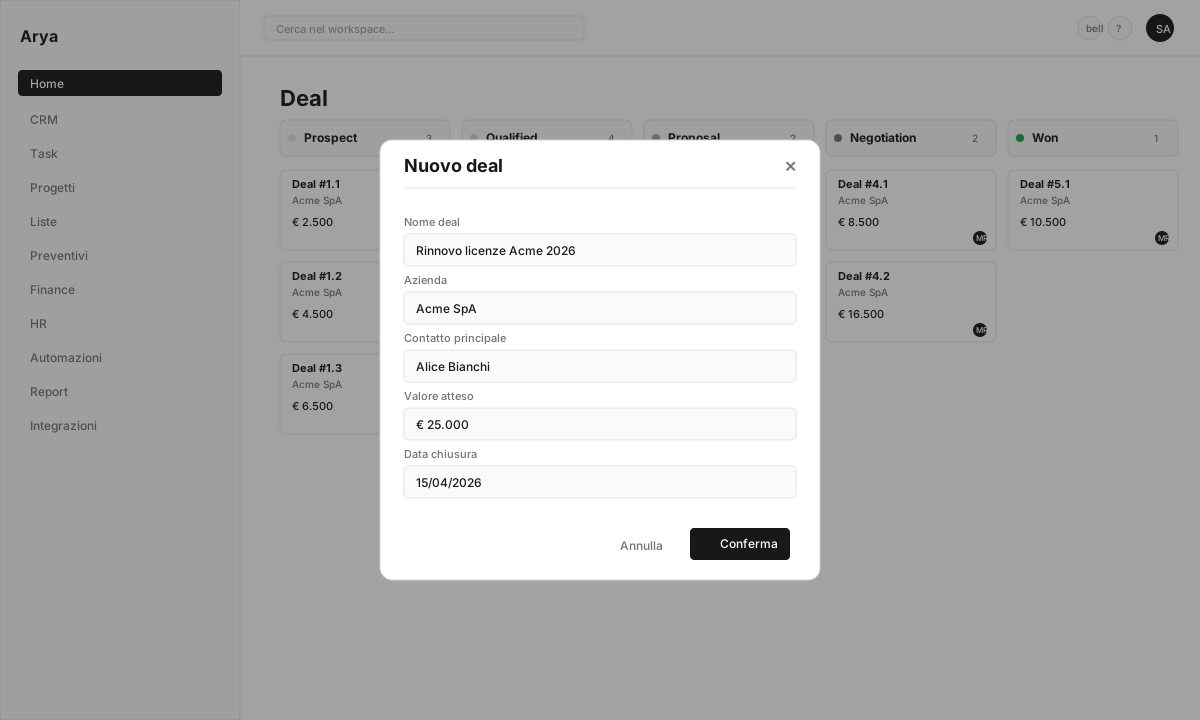 Dentro un task puoi aggiungere una checklist di sotto-task. Utile per preparare una demo, raccogliere documenti, onboarding cliente.
Dal task puoi collegarlo a un deal, un'azienda, un contatto, una commessa. Dal record collegato vedrai il task nella sua timeline.
## Viste dei task
I task sono visualizzabili in tre modi:
* **Lista**: tabella con filtri e ordinamento
* **Calendario**: mensile/settimanale
* **Kanban**: per stato
Filtri veloci: `Oggi`, `Domani`, `Questa settimana`, `Scaduti`, `I miei`, `Non assegnati`.
Dentro un task puoi aggiungere una checklist di sotto-task. Utile per preparare una demo, raccogliere documenti, onboarding cliente.
Dal task puoi collegarlo a un deal, un'azienda, un contatto, una commessa. Dal record collegato vedrai il task nella sua timeline.
## Viste dei task
I task sono visualizzabili in tre modi:
* **Lista**: tabella con filtri e ordinamento
* **Calendario**: mensile/settimanale
* **Kanban**: per stato
Filtri veloci: `Oggi`, `Domani`, `Questa settimana`, `Scaduti`, `I miei`, `Non assegnati`.
 ## Progetti (commesse)
Un **progetto** (o **commessa**) rappresenta un lavoro strutturato: ha un budget, una deadline, fasi di avanzamento (SAL), task, costi, preventivi, fatture collegate.
Crea un progetto da:
* **Progetti → + Nuovo progetto**
* Da un deal vinto: **⋯ → Converti in progetto**
### Anatomia di un progetto
## Progetti (commesse)
Un **progetto** (o **commessa**) rappresenta un lavoro strutturato: ha un budget, una deadline, fasi di avanzamento (SAL), task, costi, preventivi, fatture collegate.
Crea un progetto da:
* **Progetti → + Nuovo progetto**
* Da un deal vinto: **⋯ → Converti in progetto**
### Anatomia di un progetto
 Tab del progetto:
* **Panoramica**: budget, consuntivo, margine, timeline
* **Preventivi**: preventivi emessi per il progetto
* **Task**: attività operative con stati personalizzati
* **SAL** (Stato Avanzamento Lavori): fasi con firma del cliente
### Budget e margine
Arya calcola automaticamente:
```
Consuntivo = somma dei costi registrati (tempo, note spese, fatture ricevute)
Margine = Budget − Consuntivo
Margine % = (Margine / Budget) × 100
```
Se il margine scende sotto una soglia configurata, Arya evidenzia il progetto come "a rischio".
### Template di progetto
Se fai lavori simili ripetuti (es. implementazione ERP, restyling sito), salva un progetto come **template**: task, fasi, budget base vengono clonati al volo per il nuovo cliente.
## Integrazione col CRM
Il ciclo tipico:
Nel CRM muovi il deal su `Won`.
Click **Converti in progetto** → Arya precompila cliente, valore, preventivo accettato.
Aggiungi task al progetto, assegnali al team operativo (non commerciale).
Al raggiungimento delle fasi, emetti fattura a stato avanzamento lavori direttamente dal progetto.
## Verifica
Hai creato almeno un task con data e assegnatario
Sai convertire un deal vinto in un progetto
Hai aperto un progetto e visto budget, task, SAL
## Prossima lezione
Genera preventivi con link pubblico e convertili in fattura elettronica.
Tab del progetto:
* **Panoramica**: budget, consuntivo, margine, timeline
* **Preventivi**: preventivi emessi per il progetto
* **Task**: attività operative con stati personalizzati
* **SAL** (Stato Avanzamento Lavori): fasi con firma del cliente
### Budget e margine
Arya calcola automaticamente:
```
Consuntivo = somma dei costi registrati (tempo, note spese, fatture ricevute)
Margine = Budget − Consuntivo
Margine % = (Margine / Budget) × 100
```
Se il margine scende sotto una soglia configurata, Arya evidenzia il progetto come "a rischio".
### Template di progetto
Se fai lavori simili ripetuti (es. implementazione ERP, restyling sito), salva un progetto come **template**: task, fasi, budget base vengono clonati al volo per il nuovo cliente.
## Integrazione col CRM
Il ciclo tipico:
Nel CRM muovi il deal su `Won`.
Click **Converti in progetto** → Arya precompila cliente, valore, preventivo accettato.
Aggiungi task al progetto, assegnali al team operativo (non commerciale).
Al raggiungimento delle fasi, emetti fattura a stato avanzamento lavori direttamente dal progetto.
## Verifica
Hai creato almeno un task con data e assegnatario
Sai convertire un deal vinto in un progetto
Hai aperto un progetto e visto budget, task, SAL
## Prossima lezione
Genera preventivi con link pubblico e convertili in fattura elettronica.