> ## Documentation Index
> Fetch the complete documentation index at: https://docs.arya.so/llms.txt
> Use this file to discover all available pages before exploring further.
# Lezione 5 — CRM e pipeline di vendita
> Crea un deal, muovilo nella pipeline Kanban, chiudi la tua prima vendita.
**Lezione 5 di 10** · Circa 6 minuti · Prerequisito: [Lezione 4 — Liste e viste](/it/arya-101/lezione-4-liste-e-viste)
## Cosa imparerai
* Come è strutturata la pipeline di vendita in Arya
* Come creare un deal e muoverlo tra gli stage
* Come collegare contatti, email, chiamate e preventivi al deal
## La pipeline Kanban
Il CRM di Arya si apre di default su una **vista Kanban**: una colonna per ogni stage della pipeline. Trascini i deal tra le colonne per aggiornare lo stato.
 Stage predefiniti:
1. **Prospect** — Opportunità appena creata
2. **Qualified** — Hai verificato che il lead è qualificato
3. **Proposal** — Hai inviato un preventivo
4. **Negotiation** — Trattativa attiva
5. **Won** — Vinta
6. **Lost** — Persa
Puoi modificare gli stage da **Impostazioni → Pipeline** — aggiungere, rimuovere, rinominare, definire più pipeline (es. una retail, una enterprise).
## Crea il tuo primo deal
Click su **CRM** nella sidebar → scheda **Deals**.
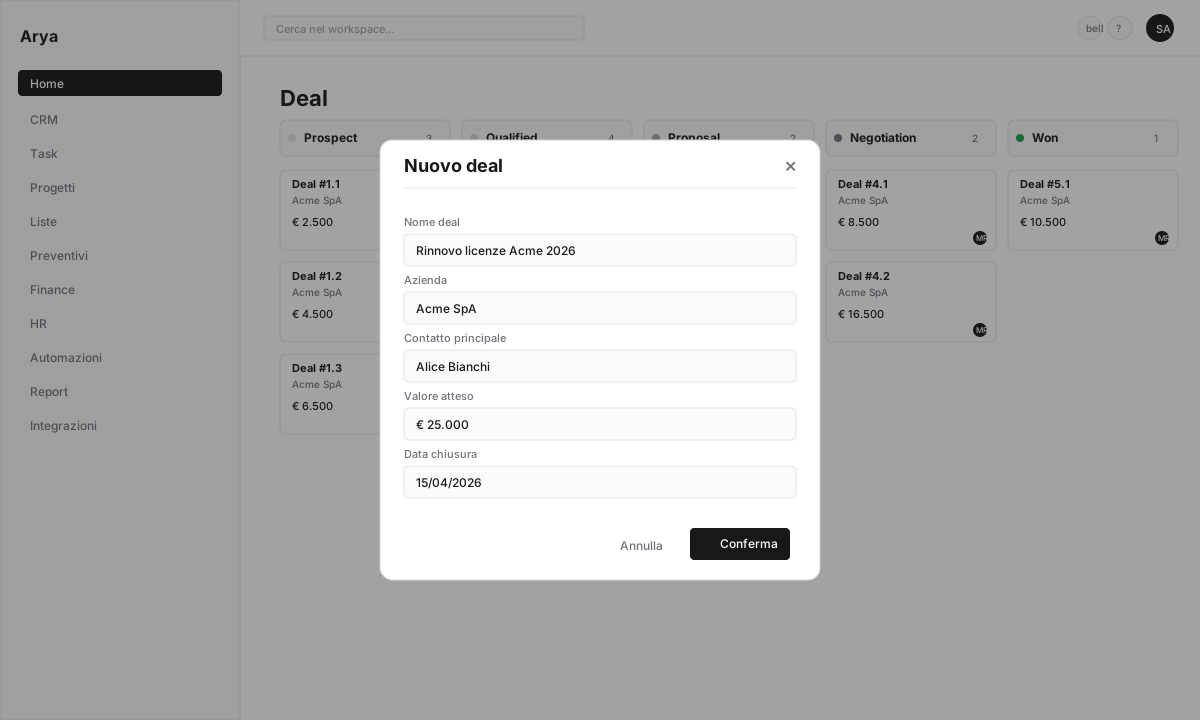
Click **+ Nuovo deal** in alto a destra. Compila:
* **Nome deal**: descrittivo (es. `Rinnovo licenze Acme 2026`)
* **Azienda**: Arya la cerca nel database o ti permette di crearla
* **Contatto principale**: persona di riferimento
* **Valore**: importo atteso
* **Data chiusura stimata**: quando pensi di chiudere
* **Owner**: chi segue il deal
Stage predefiniti:
1. **Prospect** — Opportunità appena creata
2. **Qualified** — Hai verificato che il lead è qualificato
3. **Proposal** — Hai inviato un preventivo
4. **Negotiation** — Trattativa attiva
5. **Won** — Vinta
6. **Lost** — Persa
Puoi modificare gli stage da **Impostazioni → Pipeline** — aggiungere, rimuovere, rinominare, definire più pipeline (es. una retail, una enterprise).
## Crea il tuo primo deal
Click su **CRM** nella sidebar → scheda **Deals**.
Click **+ Nuovo deal** in alto a destra. Compila:
* **Nome deal**: descrittivo (es. `Rinnovo licenze Acme 2026`)
* **Azienda**: Arya la cerca nel database o ti permette di crearla
* **Contatto principale**: persona di riferimento
* **Valore**: importo atteso
* **Data chiusura stimata**: quando pensi di chiudere
* **Owner**: chi segue il deal
 Trascina la card del deal da una colonna all'altra con il mouse. Ogni cambio di stage viene registrato nello storico.
Shortcut: frecce sinistra/destra sulla tastiera per muoversi tra deal nello stesso stage.
Click sulla card per aprire il **dettaglio deal** con tutte le tab: Panoramica, Attività, Note, Task, Contatti, Preventivi, Documenti.
## Collega attività al deal
Dal dettaglio del deal puoi:
Un deal può avere più contatti (buyer, decisore tecnico, procurement).
Le chiamate vengono trascritte e sintetizzate dall'AI — vedi [Call intelligence](/it/crm/chiamate-e-call-intelligence).
Con Gmail collegato, tutte le email da/verso i contatti appaiono nella timeline.
Da zero o da template, con link pubblico e firma digitale.
Follow-up, preparazione demo, invio materiali.
Rich text, @menzioni, checklist.
## Chiudi il deal
Trascina la card sullo stage finale. Arya chiede il motivo di chiusura (vinto / perso con motivazione).
Se il deal ha preventivi o prodotti collegati con costi, Arya calcola automaticamente il margine e lo mostra nel report pipeline.
Lo spostamento su `Won` può far scattare automaticamente: creazione progetto, notifica Slack al team, email di conferma al cliente. Vedi [Lezione 8 — Automazioni](/it/arya-101/lezione-8-automazioni).
## Import massivo
Se hai deal o contatti esistenti in Excel/CSV, puoi importarli:
* **CRM → Deals → menu ⋯ → Importa**
* Carica il file, Arya ti fa mappare le colonne sui campi
* Anteprima prima dell'import, rollback in caso di errore
## Verifica
Hai creato un deal con azienda e contatto collegati
Hai mosso il deal tra almeno due stage
Hai aggiunto un task o una nota al deal
## Prossima lezione
Organizza il lavoro con task e commesse, collegati al CRM.
Trascina la card del deal da una colonna all'altra con il mouse. Ogni cambio di stage viene registrato nello storico.
Shortcut: frecce sinistra/destra sulla tastiera per muoversi tra deal nello stesso stage.
Click sulla card per aprire il **dettaglio deal** con tutte le tab: Panoramica, Attività, Note, Task, Contatti, Preventivi, Documenti.
## Collega attività al deal
Dal dettaglio del deal puoi:
Un deal può avere più contatti (buyer, decisore tecnico, procurement).
Le chiamate vengono trascritte e sintetizzate dall'AI — vedi [Call intelligence](/it/crm/chiamate-e-call-intelligence).
Con Gmail collegato, tutte le email da/verso i contatti appaiono nella timeline.
Da zero o da template, con link pubblico e firma digitale.
Follow-up, preparazione demo, invio materiali.
Rich text, @menzioni, checklist.
## Chiudi il deal
Trascina la card sullo stage finale. Arya chiede il motivo di chiusura (vinto / perso con motivazione).
Se il deal ha preventivi o prodotti collegati con costi, Arya calcola automaticamente il margine e lo mostra nel report pipeline.
Lo spostamento su `Won` può far scattare automaticamente: creazione progetto, notifica Slack al team, email di conferma al cliente. Vedi [Lezione 8 — Automazioni](/it/arya-101/lezione-8-automazioni).
## Import massivo
Se hai deal o contatti esistenti in Excel/CSV, puoi importarli:
* **CRM → Deals → menu ⋯ → Importa**
* Carica il file, Arya ti fa mappare le colonne sui campi
* Anteprima prima dell'import, rollback in caso di errore
## Verifica
Hai creato un deal con azienda e contatto collegati
Hai mosso il deal tra almeno due stage
Hai aggiunto un task o una nota al deal
## Prossima lezione
Organizza il lavoro con task e commesse, collegati al CRM.