> ## Documentation Index
> Fetch the complete documentation index at: https://docs.arya.so/llms.txt
> Use this file to discover all available pages before exploring further.
# Lezione 4 — Liste, viste e filtri
> Crea la tua prima lista dinamica, salva una vista e condividila col team.
**Lezione 4 di 10** · Circa 5 minuti · Prerequisito: [Lezione 3 — Attributi](/it/arya-101/lezione-3-attributi)
## Cosa imparerai
* La differenza tra **lista statica** e **lista dinamica**
* Come salvare una **vista** con filtri e ordinamento
* Come condividere viste con il team
## Lista, vista, filtro
Tre concetti separati ma correlati:
| Concetto | Cosa fa |
| ---------- | -------------------------------------------------------------------------------------------- |
| **Lista** | Un insieme di record dello stesso oggetto, con un nome |
| **Vista** | Un modo di visualizzare record (tabella, Kanban, calendario, Gantt) con filtri e ordinamento |
| **Filtro** | Una condizione (`valore > 10000`, `stato = Prospect`) applicata a record o liste |
Una lista può avere più viste. Una vista è sempre filtrata secondo criteri specifici.
## Lista statica vs dinamica
**Lista statica** — Decidi tu quali record includere, uno per uno. Utile per:
* Campagne email verso contatti scelti
* Top clienti da seguire manualmente
* Liste di onboarding
**Lista dinamica** — Arya include automaticamente tutti i record che rispettano un filtro. La lista si aggiorna in tempo reale. Utile per:
* `Deal > 50.000€ aperti`
* `Aziende nuove questo mese`
* `Fatture scadute non pagate`
## Crea una lista dinamica
Click su **Liste** nella sidebar. Vedi le liste esistenti raggruppate per oggetto.
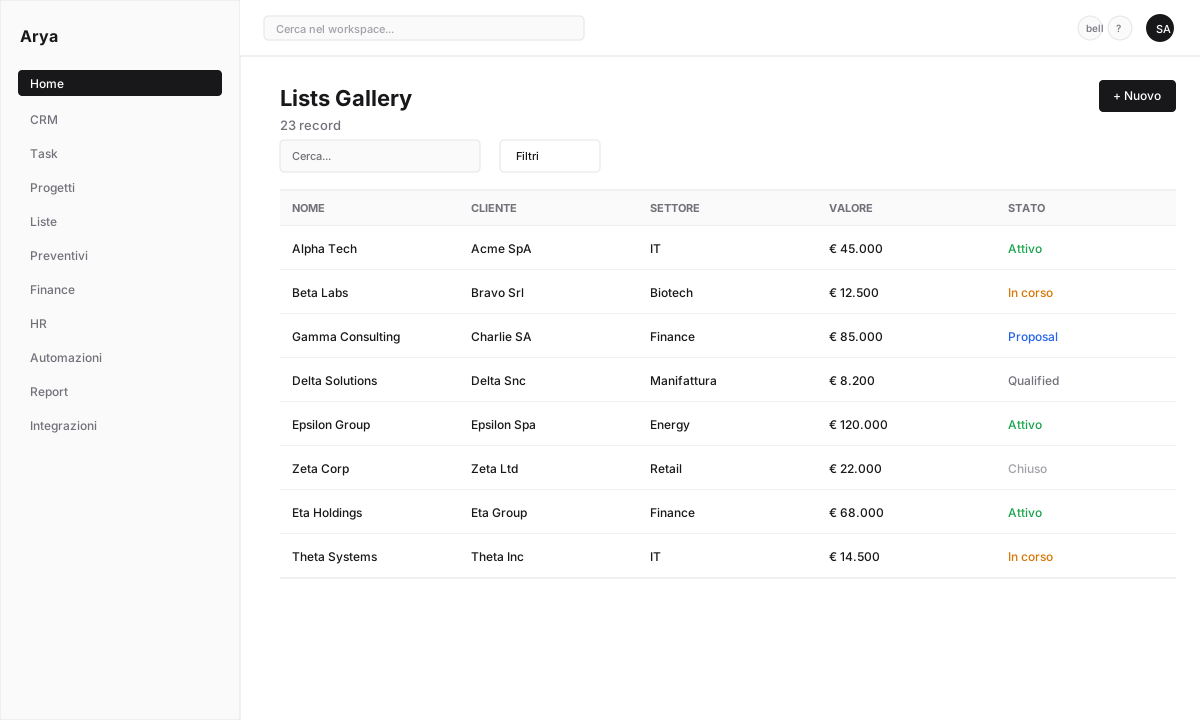 Click **+ Nuova lista**. Scegli il tipo di oggetto (es. `Deal`) e dai un nome (es. `Deal caldi Q2`).
Seleziona **Dinamica**. Aggiungi condizioni:
* `Stage = Negotiation`
* `Valore > 20.000`
* `Owner = io`
Arya mostra subito l'anteprima dei record corrispondenti.
Scegli quali attributi vedere come colonne: nome, azienda, valore, stage, data chiusura. Riordina con drag-and-drop.
La lista è disponibile in **Liste** e può essere pinnata nella sidebar.
## Salva una vista personalizzata
Oltre alle liste, puoi salvare viste all'interno di ciascun modulo. Esempio sul CRM:
Vai su **CRM → Deals**. Applica i filtri che ti servono (es. data di chiusura questa settimana, owner = io).
Switch tra **Kanban / Tabella / Calendario** dal selettore in alto.
Click **Salva vista** e dalle un nome (es. `Le mie chiusure settimanali`).
Click **+ Nuova lista**. Scegli il tipo di oggetto (es. `Deal`) e dai un nome (es. `Deal caldi Q2`).
Seleziona **Dinamica**. Aggiungi condizioni:
* `Stage = Negotiation`
* `Valore > 20.000`
* `Owner = io`
Arya mostra subito l'anteprima dei record corrispondenti.
Scegli quali attributi vedere come colonne: nome, azienda, valore, stage, data chiusura. Riordina con drag-and-drop.
La lista è disponibile in **Liste** e può essere pinnata nella sidebar.
## Salva una vista personalizzata
Oltre alle liste, puoi salvare viste all'interno di ciascun modulo. Esempio sul CRM:
Vai su **CRM → Deals**. Applica i filtri che ti servono (es. data di chiusura questa settimana, owner = io).
Switch tra **Kanban / Tabella / Calendario** dal selettore in alto.
Click **Salva vista** e dalle un nome (es. `Le mie chiusure settimanali`).
 Una vista può essere **privata** (solo tua), **del team** o **pubblica nel workspace**. Le viste condivise restano aggiornate per tutti.
## Vista spreadsheet
La vista tabella di Arya è **editabile in linea**: click su una cella per modificarla senza aprire il record. Shortcut come in Excel:
* `Tab` / `Shift+Tab`: cella successiva / precedente
* `Enter`: commit e riga sotto
* `Ctrl+C` / `Ctrl+V`: copia/incolla
* `Shift+click`: selezione range per modifiche bulk
## Verifica
Conosci la differenza tra lista statica e dinamica
Hai creato una lista dinamica con filtri
Hai salvato una vista e sai come condividerla
## Prossima lezione
Crea un deal, trascinalo nella pipeline Kanban, chiudi la prima vendita.
Una vista può essere **privata** (solo tua), **del team** o **pubblica nel workspace**. Le viste condivise restano aggiornate per tutti.
## Vista spreadsheet
La vista tabella di Arya è **editabile in linea**: click su una cella per modificarla senza aprire il record. Shortcut come in Excel:
* `Tab` / `Shift+Tab`: cella successiva / precedente
* `Enter`: commit e riga sotto
* `Ctrl+C` / `Ctrl+V`: copia/incolla
* `Shift+click`: selezione range per modifiche bulk
## Verifica
Conosci la differenza tra lista statica e dinamica
Hai creato una lista dinamica con filtri
Hai salvato una vista e sai come condividerla
## Prossima lezione
Crea un deal, trascinalo nella pipeline Kanban, chiudi la prima vendita.