> ## Documentation Index
> Fetch the complete documentation index at: https://docs.arya.so/llms.txt
> Use this file to discover all available pages before exploring further.
# Lezione 1 — Crea il tuo workspace
> Attiva il workspace, configura i dati aziendali e invita il team.
**Lezione 1 di 10** · Circa 4 minuti · Prerequisiti: nessuno
## Cosa imparerai
* Come creare il workspace della tua azienda
* Quali dati aziendali impostare subito
* Come invitare colleghi e assegnare ruoli
## Crea il workspace
Vai su [arya.so/signup](https://arya.so/signup) e inserisci nome, email aziendale e password. Riceverai un'email di verifica: click sul link per attivare l'account.
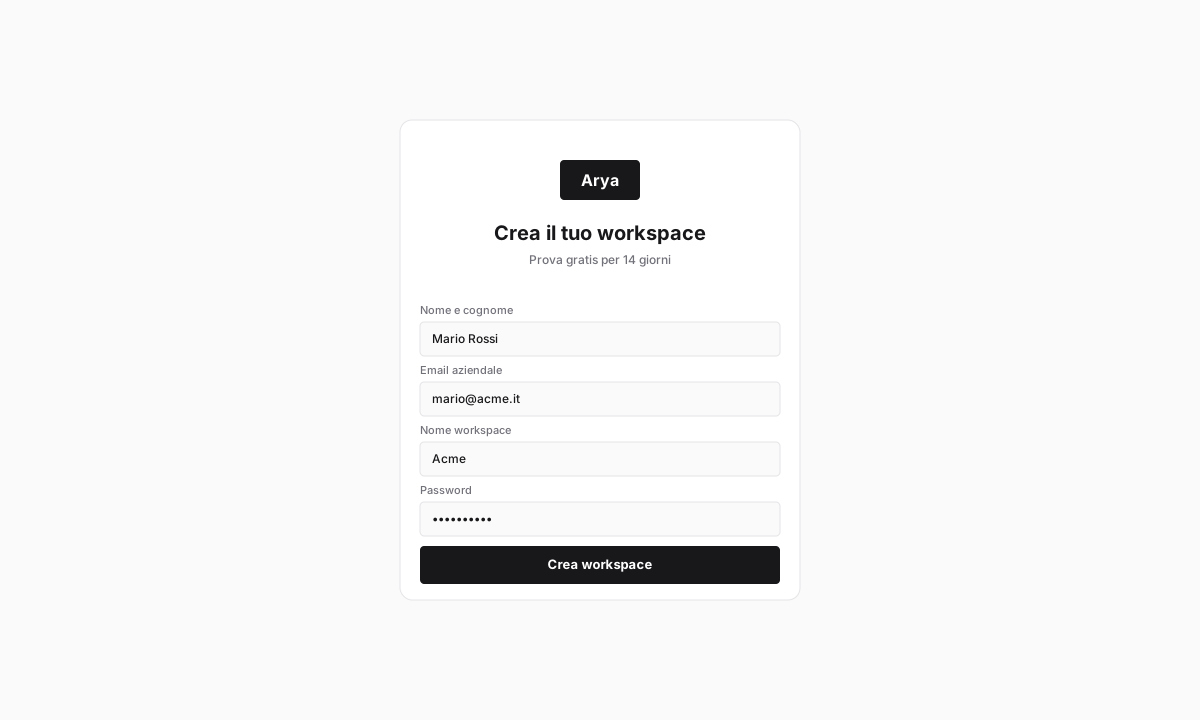 Al primo login Arya ti chiede il nome del workspace. Usa la ragione sociale o il brand ufficiale — sarà visibile al team e su documenti pubblici come preventivi.
Compila ragione sociale, partita IVA, codice fiscale, indirizzo sede legale. Se operi in Italia, aggiungi **codice SDI** o **PEC** per la fatturazione elettronica.
Questi dati vengono usati automaticamente nelle fatture e nei preventivi. Compilali bene ora per non doverli correggere dopo.
Seleziona la valuta principale (default EUR) e la lingua dell'interfaccia. Puoi sempre cambiare in seguito da **Impostazioni → Workspace**.
## Invita il team
Click sull'icona profilo in alto a destra → **Impostazioni** → **Team e ruoli**.
Al primo login Arya ti chiede il nome del workspace. Usa la ragione sociale o il brand ufficiale — sarà visibile al team e su documenti pubblici come preventivi.
Compila ragione sociale, partita IVA, codice fiscale, indirizzo sede legale. Se operi in Italia, aggiungi **codice SDI** o **PEC** per la fatturazione elettronica.
Questi dati vengono usati automaticamente nelle fatture e nei preventivi. Compilali bene ora per non doverli correggere dopo.
Seleziona la valuta principale (default EUR) e la lingua dell'interfaccia. Puoi sempre cambiare in seguito da **Impostazioni → Workspace**.
## Invita il team
Click sull'icona profilo in alto a destra → **Impostazioni** → **Team e ruoli**.
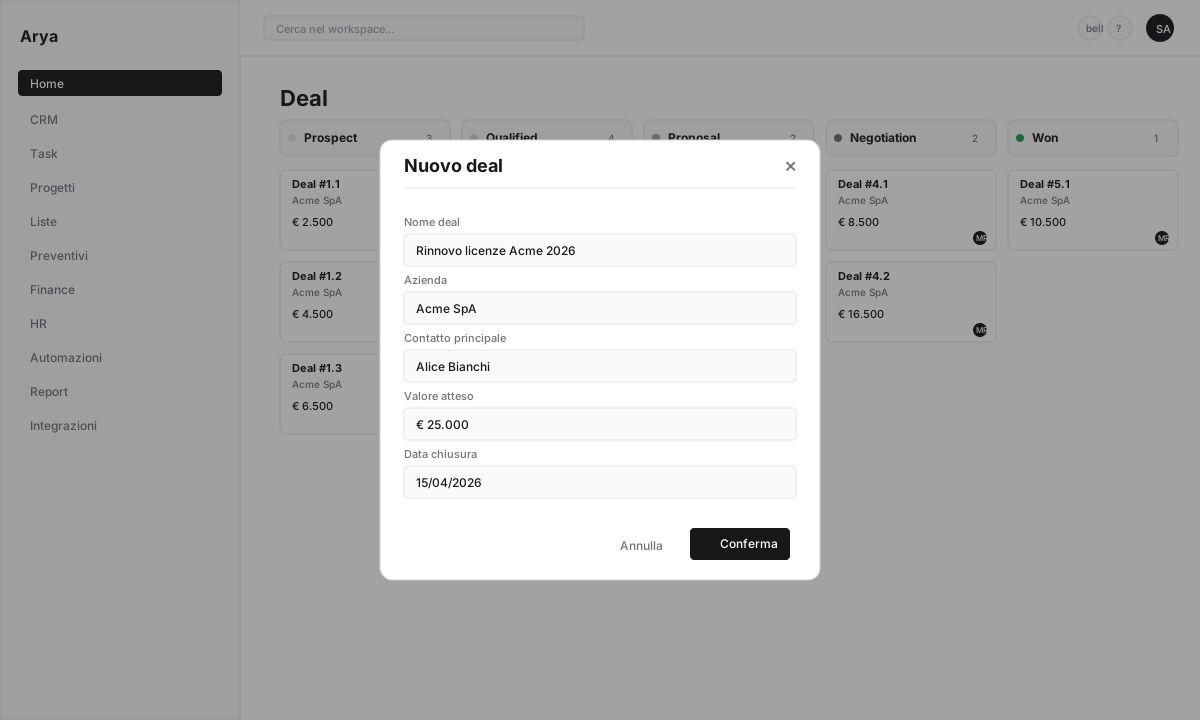 Click **+ Invita membro**, inserisci una o più email separate da virgola. Arya invia un'email di invito — il destinatario accetta e crea la sua password.
Per ogni invitato scegli un ruolo:
| Ruolo | Quando usarlo |
| --------- | ------------------------------------------- |
| Admin | Co-fondatori, IT, responsabili workspace |
| Manager | Responsabili di team (vendite, HR) |
| User | Membri operativi del team |
| Read-only | Consulenti esterni, commercialista, auditor |
Il ruolo può essere cambiato in qualsiasi momento.
## Verifica
Hai creato un workspace con i dati aziendali compilati
Hai invitato almeno un collega (o te stesso con un'altra email per test)
Sai dove trovare le impostazioni del workspace
## Prossima lezione
Capisci come Arya modella i tuoi dati: deal, aziende, contatti, progetti.
Click **+ Invita membro**, inserisci una o più email separate da virgola. Arya invia un'email di invito — il destinatario accetta e crea la sua password.
Per ogni invitato scegli un ruolo:
| Ruolo | Quando usarlo |
| --------- | ------------------------------------------- |
| Admin | Co-fondatori, IT, responsabili workspace |
| Manager | Responsabili di team (vendite, HR) |
| User | Membri operativi del team |
| Read-only | Consulenti esterni, commercialista, auditor |
Il ruolo può essere cambiato in qualsiasi momento.
## Verifica
Hai creato un workspace con i dati aziendali compilati
Hai invitato almeno un collega (o te stesso con un'altra email per test)
Sai dove trovare le impostazioni del workspace
## Prossima lezione
Capisci come Arya modella i tuoi dati: deal, aziende, contatti, progetti.